Overal Dezelfde Email: Op iPhone, iPad en Mac
"Vroeger" hadden de meeste mensen maar één computer. Niet per persoon, maar gewoon één computer in huis.
Tegenwoordig is dat vaak wel anders: iedereen heeft een eigen iPhone en/of iPad, en dan is er misschien ook nog wel een iMac én een MacBook.
En op die al die apparaten kun je je e-mail lezen, beantwoorden, verwijderen en verder behandelen. Maar dat betekent niet dat je dat steeds opnieuw wilt doen.
Als je een e-mail hebt gelezen op je Mac, hoef je die niet nog een keer te zien op je iPhone. En als je een e-mail op je iPad verwijdert, hoeft datzelfde mailtje niet nóg een keer op je Mac te verschijnen.
Toch?
IMAP: e-mail synchroniseren met je eigen e-mailadres
Gelukkig kun je er tegenwoordig eenvoudig voor zorgen dat die e-mail overal gelijk blijft.
Dit doen we met een techniek die IMAP heet. Maar voor ik dat kan uitleggen, eerst even een klein stapje terug.
Als iemand jou een e-mail stuurt komt die terecht op een e-mail server. Dat is een computer die speciaal ingezet wordt voor het opslaan van e-mail. Die computer is van je provider: dus bijvoorbeeld Gmail, Hotmail, KPN, …
Wanneer jij dan de e-mail wilt lezen, vraag je aan de server of je de e-mails mag. Dit gaat via een zogenoemd e-mail protocol.
De twee populaire methodes hier zijn POP3 (Post Office Protocol, versie 3), en het zojuist genoemde IMAP (Internet Mail Access Protocol). Andere protocollen, die minder gebruikt worden in de consumenten-sfeer, zijn bijvoorbeeld Exchange ActiveSync en MAPI.
Er is een heel belangrijk verschil tussen POP3 en IMAP, in de manier waarop ze communiceren met de e-mail server.
Een gesprek tussen e-mail programma en server: POP3
Wanneer je bijvoorbeeld het Mail programma opent op je Mac, iPad of iPhone vindt er een kort gesprek plaats tussen de het programma en de e-mail server.
Wanneer je POP3 gebruikt gaat dit gesprek ongeveer als volgt:
- E-mail programma: Hallo, e-mailserver. We hebben elkaar 15 minuten niet gesproken. Zijn er in die tijd e-mails afgeleverd?
- E-mail server: Hallo, e-mail programma. Er zijn twee e-mails binnen gekomen. Alsjeblieft.
- E-mail programma: Dank je wel. Tot over 15 minuten.
Het e-mail programma download de berichten nu van de server, en laat ze aan jou zien.
Dat is alle communicatie die het heeft met de server.

Dit is hoe ik denk dat een gesprek tussen de mailserver en het e-mail programma er uit ziet
Omdat alle communicatie nu gestopt is, heeft de server geen idee wat jij verder doet in het e-mail programma. Je kunt e-mails als (on)gelezen markeren, e-mails verplaatsen naar mappen, of zelfs alles wissen.
De e-mail server heeft er geen idee van.
Heb je dit "gesprek" bijvoorbeeld net gehad via het Mail programma op je Mac? En daarna één van de e-mails beantwoord en verplaatst naar de map "Beantwoord", en de andere verwijderd?
Een tweede gesprek tussen server en e-mail programma
Wanneer je het e-mail programma op je iPad nu start zal het gesprek er als volgt uit zien:
- iPad: Hallo, e-mailserver. We hebben elkaar 15 minuten niet gesproken. Zijn er in die tijd e-mails afgeleverd?
- E-mail server: Hallo, e-mail programma. Er zijn twee e-mails binnen gekomen. Alsjeblieft.
- iPad: Dank je wel. Tot over 15 minuten.
De iPad haalt de e-mails dus gewoon weer opnieuw binnen, zodat je geen idee hebt of je het al gelezen of beantwoord hebt. De map "Beantwoord" zal niet eens bestaan op de iPad, tenzij je die daar apart aanmaakt.
POP3: e-mails automatisch verwijderen van de server
Afhankelijk van de instellingen zal de e-mail server de berichten zelf nog bewaren, of zelfs verwijderen nadat ze aan het e-mail programma gegeven zijn.
Dit is meestal een instelling in het e-mail programma. Dit kan er voor zorgen dat mensen leren eerst hun e-mail te downloaden op de ene computer (waar de e-mails niet automatisch verwijderd worden) en daarna pas op de andere, om te voorkomen dat het niet meer lukt.
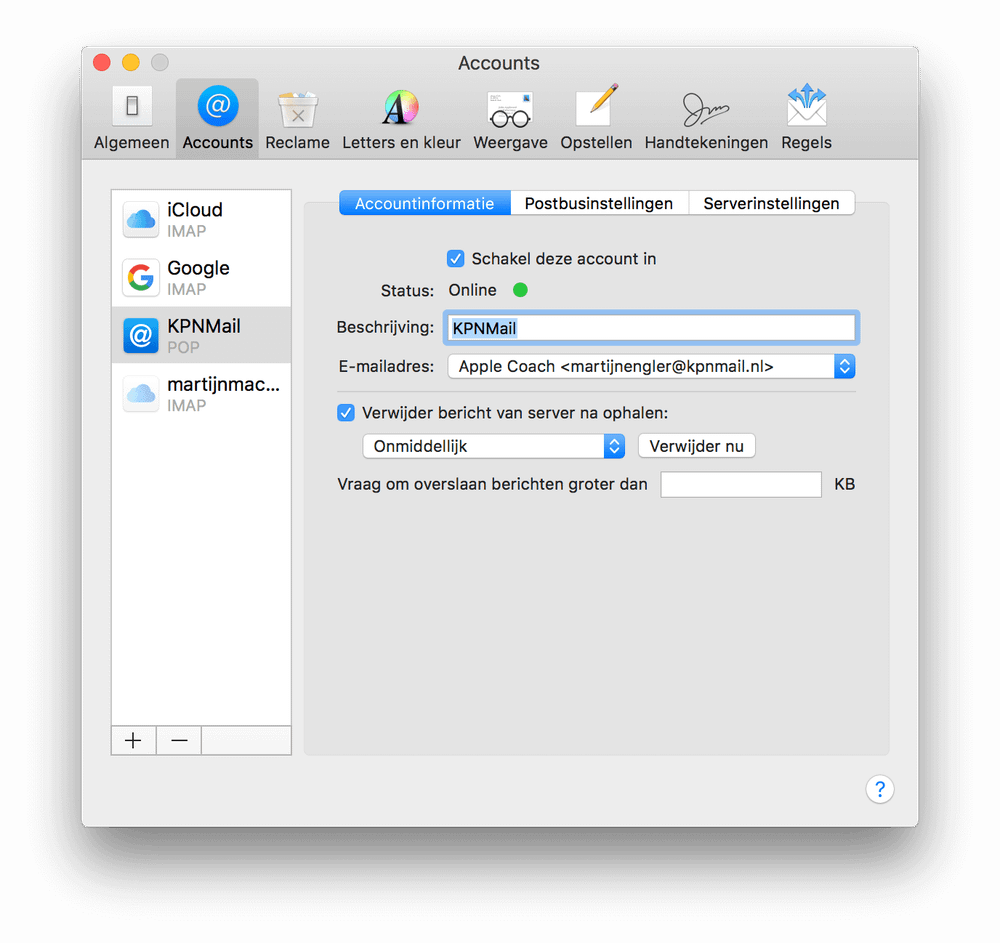
POP3 kan e-mails automatisch onmiddellijk verwijderen
Een gesprek tussen e-mail programma en server: IMAP
En dan nu een gesprek als het via IMAP gaat. Dit is gelijk heel anders. Als je Mail bijvoorbeeld opent op je Mac zou het gesprek er zo uit kunnen zien:
- Mac: Hallo server, is er nog iets gebeurd sinds de laatste keer dat we elkaar hebben gesproken?
- E-mail server: Ja, drie dingen:
- De e-mail die Karin je gestuurd heeft om 15.52? Die is inmiddels gelezen.
- Ik heb een nieuwe e-mail van Rob met als onderwerp "Zaterdagmiddag lunch?"
- Ik heb een nieuwe e-mail van "IMPORTANT Notification System" met als onderwerp "GRE@T INV3STM3NT"
- Mac: Die laatste e-mail heb ik als ongewenst gemarkeerd en verplaatst naar de map "Spam".
- E-mail server: Ik verplaats de e-mail ook naar de map "Spam"
Nu lees je de e-mail van Rob op je Mac en stuur je een reactie.
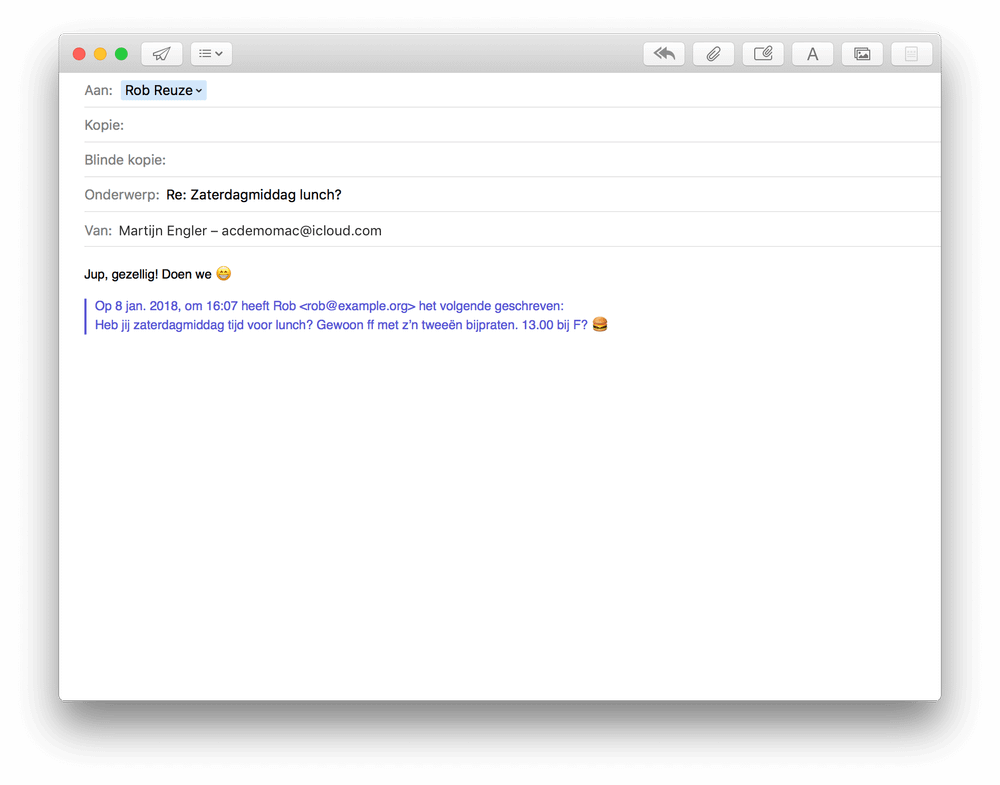
Open je Mail nu op je iPad, kan die het volgende gesprek hebben:
- iPad: Hallo server, is er nog iets gebeurd sinds de laatste keer dat we elkaar hebben gesproken?
- E-mail server: Ja, drie dingen:
- Er is een nieuwe e-mail van Rob met als onderwerp "Zaterdagmiddag lunch?". Deze is gemarkeerd als "Gelezen"
- Er is een nieuwe e-mail in de map "Spam" van "Notification System" met als onderwerp "GRE@T INV3STM3NT"
- Er is een nieuwe e-mail in de map "Verzonden e-mails" naar Rob met als onderwerp "Re: Zaterdagmiddag lunch?"
De iPad kan alles nu hetzelfde instellen als de Mac: de inkomende spam e-mail wordt gelijk verplaatst, de e-mail van Rob wordt als gelezen gemarkeerd, en de e-mail die jij als antwoord hebt gestuurd naar Rob komt ook hier in je verzonden items.

Dit is hoe ik denk dat een gesprek tussen de mailserver en het e-mail programma er uit ziet bij IMAP: iedereen houdt alles bij
Omdat je de e-mail van Rob beantwoord hebt archiveer je deze nu naar een mapje op je iPad. Ook hier vindt er dan weer gelijk een gesprek plaats:
- iPad: ik heb de e-mail van Rob verplaatst van "Postvak In" naar "Archief"
- E-mail server: ik verplaats de e-mail ook naar "Archief"
En gelijk daarna op de Mac:
- E-mail server: de e-mail van Rob is verplaatst van "Postvak In" naar "Archief"
- Mac: ik verplaats de e-mail ook naar archief
En weer is alles gelijk.
Zou je nu Mail openen op je iPhone worden alle acties daar ook weer nagespeeld zodat alles weer klopt.
Gebruik je iCloud Drive of Dropbox? Dan kun je IMAP daar ook mee vergelijken. Dit is als het ware Dropbox voor je e-mail. (En iCloud heeft dit zelfs specifiek ingebouwd voor e-mail, maar daar hebben we het zo nog over.)
Waarom zou je IMAP gebruiken? De voordelen van IMAP op een rijtje
Zoals je hier boven kunt zien is IMAP beter geschikt voor het gebruik van meerdere apparaten.
Omdat je geen dubbel werk hoeft te doen op verschillende computers ben je minder tijd kwijt aan je e-mail.
Bovendien is de kans dat je de verkeerde e-mail verwijdert, of er één vergeet te beantwoorden, veel kleiner.
En wat als je jarenlang al je e-mail keurig in mapjes organiseert, en dan een nieuwe computer koopt? Het is belangrijk een goede reservekopie te maken van je Mac, maar met IMAP heb je die reservekopie niet eens nodig voor dit geval. Alles is al geregeld op de server.
Filter alle e-mail op één plek met IMAP
Wil je gebruik maken van regels, die je e-mail automatisch goed sorteren voor je? Alles in het juiste mapje, zonder dat je daar zelf iets voor hoeft te doen?
Dan is het ook handig om te zorgen dat je IMAP gebruikt. Zo kun je de regels bijvoorbeeld instellen op je Mac, die dan zorgt dat alles in de juiste mappen komt.
Op je iPhone en iPad zal alles dan ook in de juiste mappen staan, omdat dit allemaal terug gecommuniceerd wordt met de server.
In de e-mail cursus van de Apple Coach Academie leg ik je verder precies uit hoe regels werken. (En hoe jij ze kunt inzetten in je voordeel!)
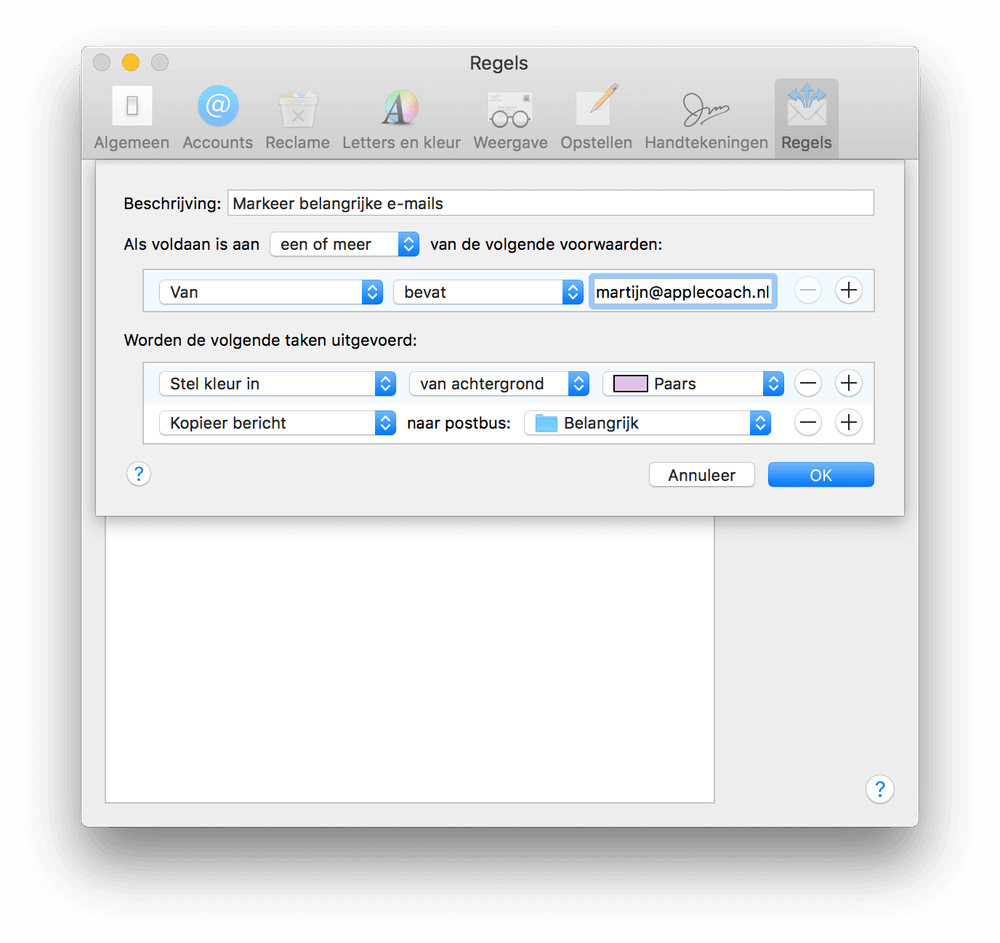
Met IMAP en e-mail filters komen je berichten automatisch op de juiste plek
IMAP een voordeel bij gedeeld e-mailadres?
Ook als je een e-mailadres deelt met verschillende mensen in een organisatie (bijvoorbeeld iets van een stichting of vereniging waar je als voorzitter, secretaris en penningmeester allemaal bij het e-mailadres wilt) is dit in sommige gevallen handiger — maar niet altijd.
Voordelen zijn hier dat je weet of iemand de mail beantwoord heeft (want dit kun je zien in de "Verzonden berichten"-map), maar een nadeel is dat als iemand de mail leest de e-mail gelijk bij iedereen als gelezen staat.
Hier zijn dan ook betere oplossingen voor. Een dienst als Front is hier bijvoorbeeld specifiek voor gebouwd. (Maar valt verder buiten dit artikel.)
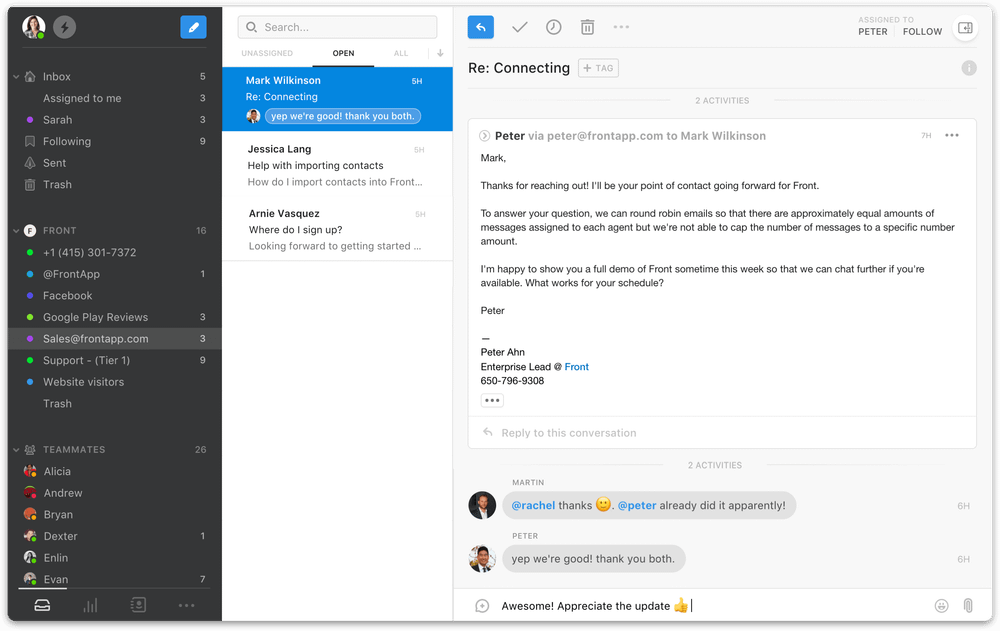
Front is een betere oplossing voor gedeelde e-mailadressen
Voordelen van POP3 (nadelen van IMAP)
Zijn er dan alleen voordelen aan IMAP? Nee, POP3 heeft natuurlijk ook voordelen.
Twee belangrijke zijn ruimte en problemen met de e-mail server.
De eerste: ruimte.
Met POP3 kun je er voor kiezen om de e-mails te verwijderen van de server, nadat je ze gedownload hebt naar je computer. We hebben eerder gezien dat dat problemen kan veroorzaken, maar het heeft ook een voordeel: de e-mails nemen geen ruimte meer in op je e-mail server.
Als je slechts beperkte ruimte voor e-mail krijgt van je provider kan dit een belangrijk punt zijn. Mag je bijvoorbeeld maar 100MB aan e-mails hebben valt dat wel mee met tekst e-mails, maar met bijlages als foto’s en documenten gaat het hard.
Wanneer je ze download via POP3 en dan laat verwijderen van de server zal dit minder snel problemen opleveren.
Het andere probleem is dat je met IMAP iets meer vertrouwen moet hebben in de e-mail provider. Als plots alle e-mails verwijderd worden van de server, zal de server dit dus ook weer doorgeven aan de e-mail programma’s en zullen deze ook alles verwijderen.
Wederom: daar is die goede reservekopie zo belangrijk. (We hebben er niet voor niets [een complete cursus](/apple-coach-academie/backup-cursus/ "Backup cursus voor Mac en iOS - Apple Coach Academie - Apple Coach"/) over.)
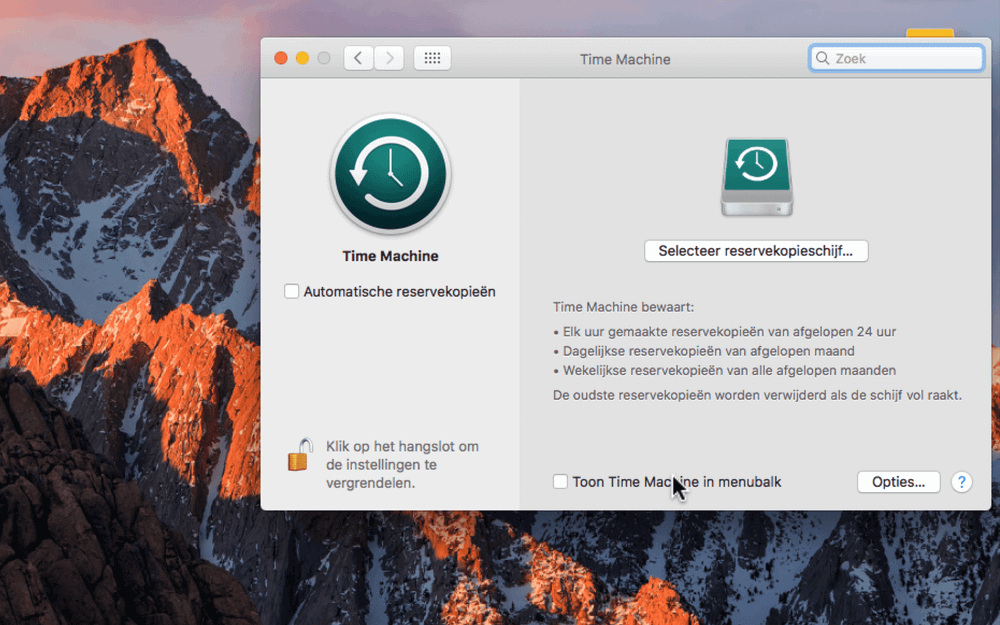
Maak altijd een reservekopie van je e-mail, wat je ook gebruikt
Of je nu IMAP of POP3 gebruikt: er kan altijd wat mis gaan, en het is belangrijk dat je zelf zorgt dat je een kopie hebt van je e-mails als deze belangrijk zijn.
Je belangrijkste e-mails kun je ook opslaan als PDF. Dit kan vanuit Mail zelf (klik "Archief" in de menubalk en dan "Exporteer als PDF") of met het trucje wat altijd werkt in macOS, waarbij je "print naar PDF".
Controleer wat je nu gebruikt
Als je niet zeker bent of je nu POP3, IMAP of iets anders gebruikt kun je dit zelf opzoeken in Mail. Op de Mac volg je hier voor de volgende stappen:
- Open Mail
- Klik linksboven (in de menubalk) op "Mail"
- Klik op "Voorkeuren"
- Klik op het tabblad "Accounts"
- Hier staat per account aangegeven welk type dit is
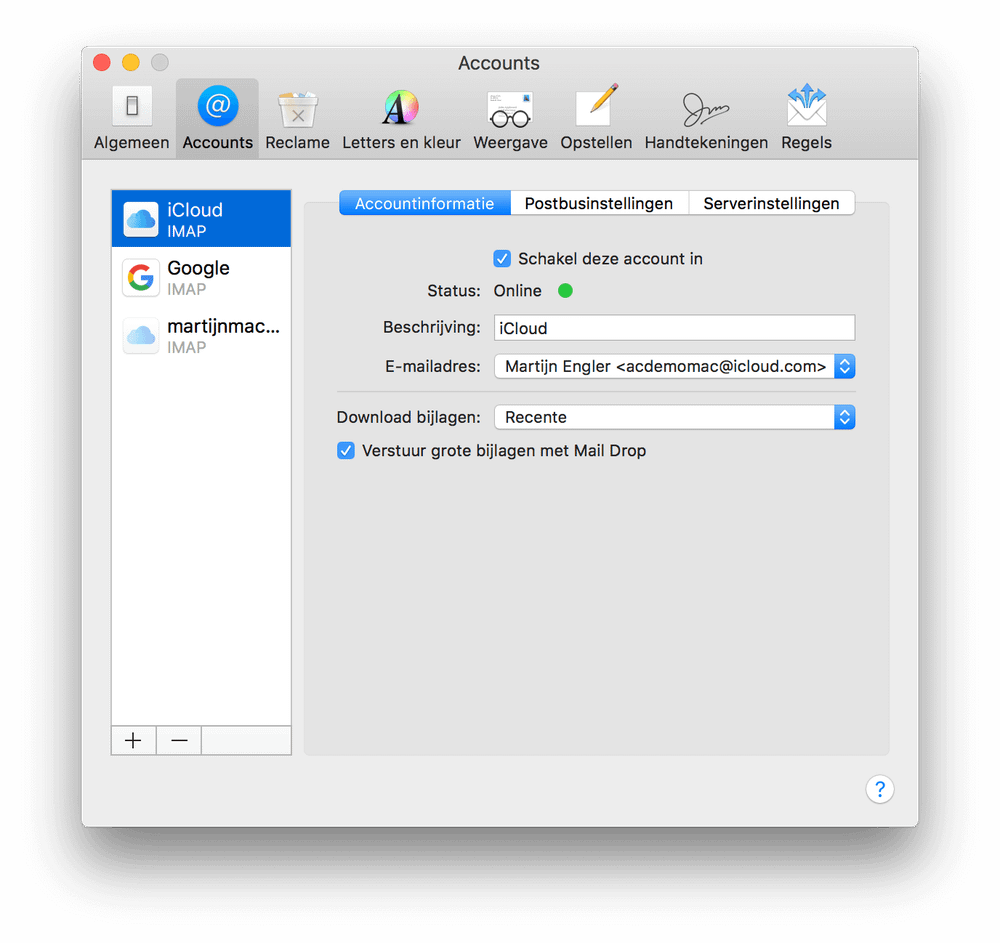
Controleer of je nu al IMAP gebruikt
Op de iPhone / iPad doe je dit iets anders:
- Open de app Instellingen
- Ga naar "Accounts en Wachtwoorden"
- Tik op een e-mail account
- Boven het e-mailadres staat aangegeven wat voor type account dit is
Hier zul je ook types als "Gmail" zien in plaats van POP3 of IMAP. Gmail gebruikt IMAP in de achtergrond en is dus praktisch hetzelfde.
Kun jij IMAP gebruiken?
Zie je POP3 staan, en wil je IMAP gebruiken? Dan is de eerste vraag natuurlijk of je IMAP kunt gebruiken.
Dit is afhankelijk van je e-mail provider. Steeds meer providers bieden dit aan, maar sommige zullen nog steeds alleen POP3 leveren.
Een stukje lager op deze pagina vind je een overzicht van verschillende e-mailproviders (aangegeven met het deel wat na de "@" komt in je e-mailadres, zodat je het snel kunt vinden) en hun instellingen.
Als de provider geen IMAP biedt zul je dit hier ook vinden. (En dan wil je ze misschien even naar dit artikel sturen om uit te leggen waarom jij het graag zou hebben.)
Overstappen naar een IMAP-emailadres
Werk je nog niet met IMAP, maar wil je dat wel?
Als je provider IMAP aanbiedt kun je dit doen door een nieuw e-mailaccount toe te voegen in Mail, met de instellingen die je hier onder vindt. (Of vraag je provider voor de juiste IMAP-instellingen als die van jou hier niet bij staat.)
Biedt jouw provider alleen nog maar POP3 aan? Dan kun je overwegen over te stappen naar een provider als iCloud of Gmail.
Omdat deze providers ook nog andere voordelen bieden hebben we in de e-mailcursus zelfs aparte les over het overstappen naar Gmail. Uiteraard met behoud van al je e-mails, en zelfs de mogelijkheid om e-mails via je oude adres te blijven ontvangen.
iCloud is een gecamoufleerde versie van IMAP
Misschien maak je gebruik van een iCloud.com-adres zoals jan@icloud.com of monique@me.com. (me.com is van MobileMe, de voorloper van iCloud, en kan gebruikt worden in plaats van @icloud.com)
Dan is dit al voor je geregeld, en hoef je niet na te denken over POP3 of IMAP. Apple houdt graag een soort "magie" over hun producten, waarbij dingen "gewoon werken".
Dat geldt ook voor iCloud: eigenlijk gebruikt het gewoon IMAP in de achtergrond om je e-mail synchroon te houden. Maar dat zal Apple je niet laten merken. 😉
Dit betekent ook dat je iCloud niet kunt gebruiken voor een ander type e-mailadres. Je kunt dus niet hans@example.org via iCloud laten lopen. Als example.org IMAP aanbiedt kun je dit wel gebruiken.
Toch kan synchronisatie via iCloud best interessant zijn. Als je nu bijvoorbeeld gebruik maakt van een e-mailadres van je provider (@telenet.be, of @ziggo.nl bijvoorbeeld) zal je e-mailadres vervallen als je ooit overstapt.
Je iCloud.com-adres kun je blijven gebruiken, ook als je overstapt van Apple naar Windows en/of Android.
De verdere voor- en nadelen van een iCloud.com-adres bespreek ik uitgebreid in de iCloud cursus van de Apple Coach Academie, en vallen hier een beetje buiten de dekking van dit artikel.
Als je iCloud wilt gebruiken voor je e-mail kun je dit doen via de volgende stappen op de Mac:
- Open de Systeemvoorkeuren op je Mac
- Kies voor iCloud
- Zet een vinkje bij Mail aan
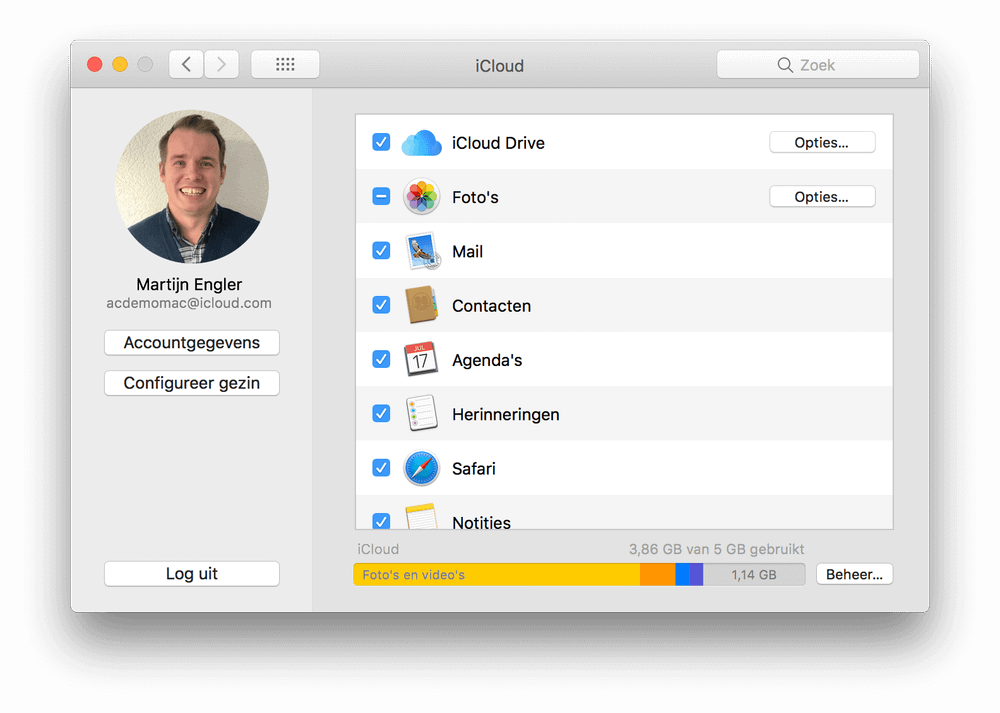
Op de iPhone en iPad:
- Open de app Instellingen
- Kies bovenin voor je Apple ID
- Kies iCloud
- Zet het schuifje bij Mail op groen
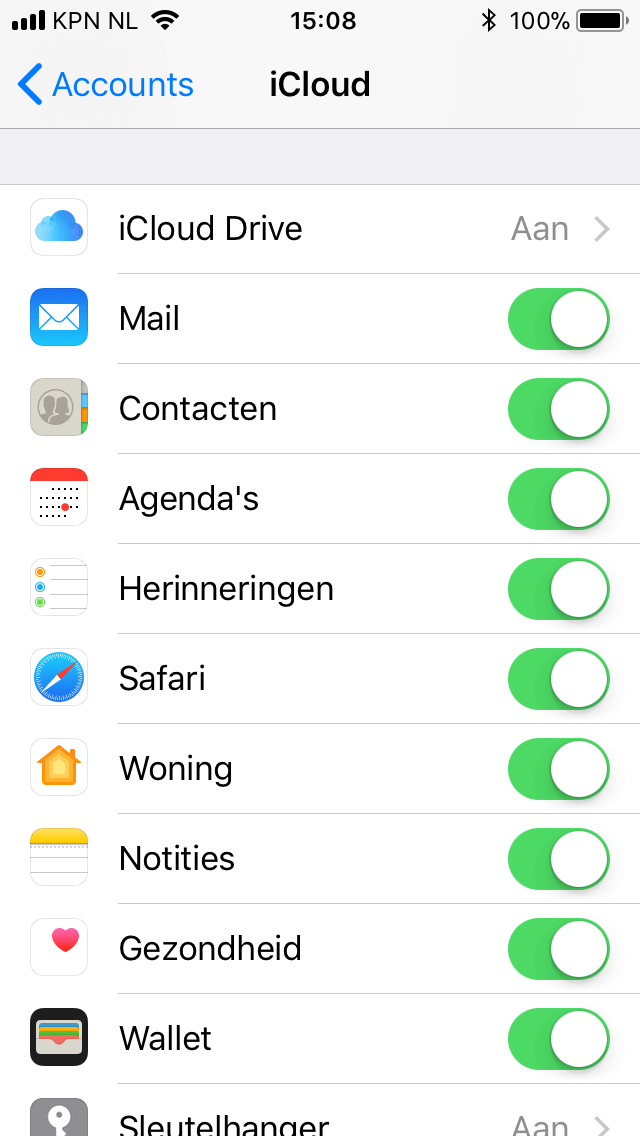
Ben je nog niet ingelogd op iCloud? Dan kan het wat meer werk zijn, en valt het buiten dit artikel. In dat geval verwijs ik opnieuw naar de iCloud cursus.
IMAP instellen bij het gebruik van Gmail
Gebruik je Gmail? Dan hoor je bij de meerderheid van de Apple Coach lezers. 😉
Daarom heb ik hier speciale instructies voor het toevoegen van een Gmail-account in Mail. Op de Mac:
- Open Mail
- Klik linksboven op "Mail" (in de menubalk)
- Klik op "Voorkeuren"
- Klik op het tabblad "Accounts"
- Klik linksonder op de "+"
- Kies als type "Google"
- Log in met je Google-account via de mini-website die verschijnt, de rest gaat vanzelf
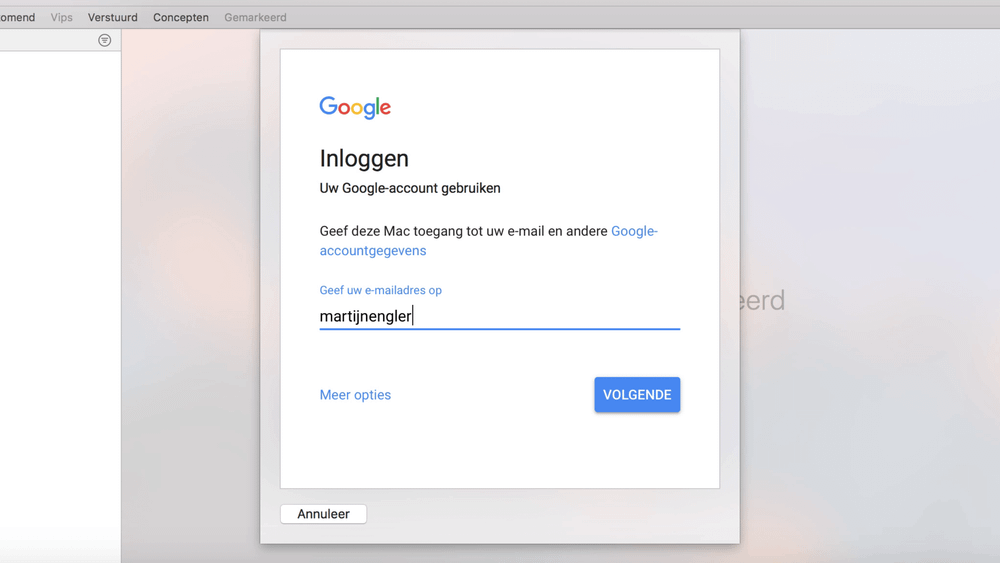
Gmail instellen op de Mac
En op de iPhone of iPad:
- Open de app Instellingen
- Ga naar "Accounts en Wachtwoorden"
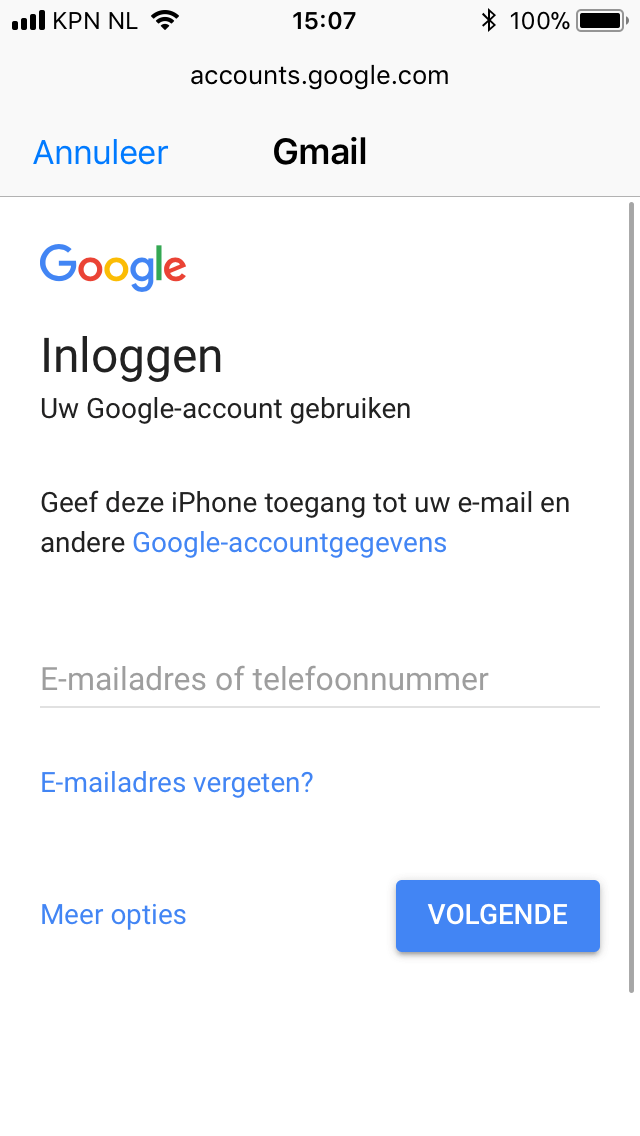
- Tik onderin op "Nieuwe account"
- Kies "Google" als type
- Log in met je Google-account via de mini-website die verschijnt, de rest gaat vanzelf
In beide gevallen wordt alles gelijk goed ingesteld met IMAP, zodat je e-mail overal hetzelfde is.
IMAP-instellingen voor veelvoorkomende e-mail providers
Hier onder heb ik een overzicht gemaakt van de IMAP-instellingen voor veel voorkomende e-mail providers.
Let op dat ik iCloud en Gmail hier ook voor de volledigheid heb opgenomen. Deze hoef je bij het gebruik van een Mac, iPhone of iPad niet via de IMAP-instellingen in te voeren.
Klik op de domeinnaam van de e-mail provider om de instellingen uit te klappen.
icloud.com
gmail.com
12move.nl
caiway.nl
casema.nl
chello.nl
freeler.nl
googlemail.com
hccnet.nl
hetnet.nl
home.nl
hotmail.com
kabelfoon.nl
kpn.nl
lijbrandt.nl
live.nl
mac.com
me.com
msn.com
online.nl
outlook.com
pandora.be
planet.nl
proximus.be
quicknet.nl
scarlet.be
skynet.be
solcon.nl
t-mobileilethuis.nl
tele2.nl
telefort.nl
telenet.be
telfortglasvezel.nl
tiscali.nl
versatel.nl
vodafonethuis.nl
wxs.nl
xmsnet.nl
xs4all.nl
yahoo.com
zeelandnet.nl
ziggo.nl
zonnet.nl