Apple Music gaat de concurrentie aan met Spotify, Pandora en Deezer
Nu we gezien hebben wat dit jaar brengt qua iOS (9) en OS X (10.11 El Capitan), is het tijd om te kijken naar iets anders wat Apple introduceerde tijdens afgelopen WWDC: Apple Music.
In Apple’s eigen woorden is het streamen van muziek nu een "gefragmenteerde rotzooi", en is het tijd voor één duidelijk platform.
De rest van de presentatie was soms wat moeilijk te volgen, dus ook als je er al eerder van gehoord hebt is het misschien fijn om in dit artikel precies te lezen hoe alles nu zit. (Voor zover dat bekend is. ;-) )
Wat is Apple Music nu precies?
Laten we bij het begin beginnen: wat is Apple Music nu precies? Apple music is een streaming muziekdienst, die je onbeperkt muziek laat beluisteren.
Streaming betekent dat je de muziek niet allemaal lokaal op je eigen computer (Mac, iPhone, iPad) zet, maar dat het via internet afgespeeld wordt. Vergelijkbaar met YouTube, waarbij je niet alle filmpjes op je harde schijf hebt staan, maar een filmpje kunt opzoeken en het op dat moment kijkt.
Hoe kan ik gebruik maken van Apple Music?
Om gebruik te maken van de nieuwe muziekdienst zul je ten minste iOS 8.4 moeten draaien, dat op het moment van schrijven nog in beta is.
Zodra iOS 8.4 officieel uit is, en geïnstalleerd op je iPhone of iPad, krijg je toegang tot de nieuwe Muziek-app.
Met deze nieuwe app maak je automatisch gebruik van Apple Music.
Aan de Mac-kant zul je de laatste versie van iTunes nodig hebben. Of deze update voor Yosemite komt, of dat je minstens El Capitan nodig hebt, is nog niet bekend. De verwachting is echter dat dit onderdeel zal uitmaken van OS X Yosemite 10.10.4.
Er komen later dit jaar ook versies voor Windows en zelfs Android, wat laat zien dat Apple dit als een serieus muziekplatform neer wil zetten.
Staat alle muziek op Apple Music?
Apple heeft zelf aangegeven dat Apple Music meer dan 30 miljoen nummers bevat. Dit betekent dat het aanbod, in ieder geval in aantal, vergelijkbaar zal zijn met Spotify.
Wel is ook al duidelijk dat sommige artiesten die in de iTunes Store te vinden zijn (nog) niet zullen verschijnen op Apple Music. In de iTunes Store vinden we namelijk meer dan 43 miljoen nummers.
Eén van de grootste ontbrekende artiesten zijn hier bij The Beatles en Taylor Swift die haar 1989-album nog niet op de dienst wil zetten. (En waar Sgt. Pepper één van mijn favoriete albums is, wil mijn vrouw regelmatig 1989 draaien. Geen Apple Music voor ons dus?)
Wat is Beats 1? Apple Music op de radio?
Naast het muziekaanbod binnen de streaming dienst zelf, komt Apple ook met een ander nieuw (😉) concept: radio.
Beats 1 wordt een radiostation dat 24 uur per dag, zeven dagen per week, live gaat uitzenden vanuit Los Angeles, New York City en Londen.
De DJ’s die Apple inzet (waaronder Zane Lowe, tot nu toe vooral bekend als DJ bij BBC Radio 1) gaan de hele dag plaatjes draaien, zodat je op elk moment kunt inchecken en hetzelfde kunt luisteren als allerlei mensen over de hele planeet.
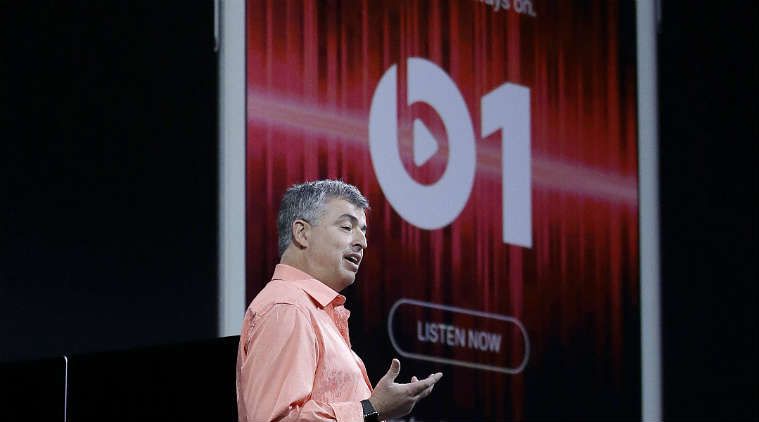
Eddy Cue vertelt over Beats One: het radiostation van Apple Music
Of dit echt anders is dan wat we nu hebben met internetradio is nog wat onduidelijk, maar Apple lijkt er sterk in te geloven.
Wat is Connect binnen Apple Music?
Een ander nieuwigheidje binnen Apple Music is Connect. Connect laat artiesten makkelijker communiceren met hun fans, allemaal binnen dat ene platform.
Artiesten kunnen hier foto’s, songteksten, muziek, citaten en meer delen. Fans kunnen hier vervolgens reacties plaatsen en — zoals bekend van onder andere Facebook — de status-updates "leuk vinden".
Tijdens WWDC vertelde Drake dat er nu één eenvoudige plek is waar hij alles kan delen, in plaats van gebruik te moeten maken van verschillende, soms verwarrende platformen.
Nu was het verhaal van Drake op zich ook wat verwarrend soms, dus hoe goed Connect gaat werken moeten we nog even zien. De laatste poging van Apple in deze categorie werkte in ieder geval niet zo goed. 😉
Wat gaat Apple Music kosten en wanneer kan ik het gebruiken?
Wil je gebruik maken van Apple Music? Dan zul je nog even moeten wachten. Dinsdag, 30 juni 2015, lanceert de dienst pas. Dit gaat wel gebeuren in 100 landen waaronder Nederland en België.
Je krijgt dan eerst 3 maanden gratis toegang. Wil je er daarna ook gebruik van blijven maken? Dan ga je waarschijnlijk € 10,- per maand betalen.
Waarschijnlijk, want de officiële prijzen voor Nederland zijn nog niet bekend. Amerikanen betalen straks echter iedere maand $9.99 dus waarschijnlijk betalen wij hier gewoon hetzelfde met een euroteken.
Gelukkig kun je relatief goedkoop een abonnement delen. Zo heb je voor € 15,- per maand ($15 in ieder geval… 😉) een gezinsabonnement, dat je kunt delen met vijf gezinsleden.
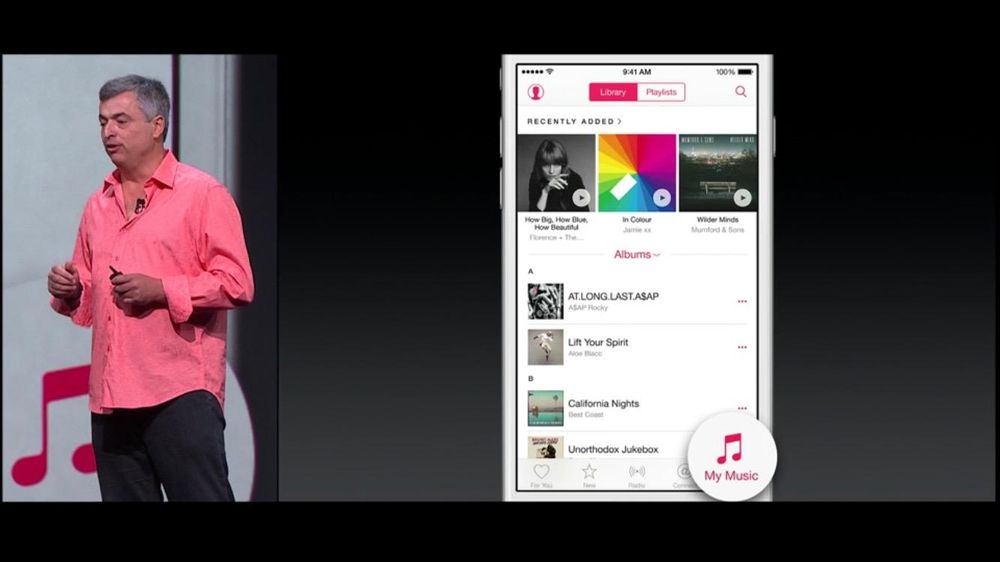
Apple Music zal deel uitmaken van de nieuwe Muziek-app
Wat is het verschil tussen Apple Music en diensten als Spotify?
En dan nu misschien wel de belangrijkste vraag: waarom zou je Apple Music kiezen in plaats van een dienst als Spotify of Deezer?
Als je nu een tevreden gebruiker was van Beats Music is het antwoord simpel: omdat Beats Music gaat verdwijnen en over gaat in Apple Music.
Maar wat als je nu gebruik maakt van Spotify? Of nog helemaal geen streaming muziekdienst gebruikt, maar het idee interessant vindt?
Dan is, zoals vaak bij Apple, de integratie natuurlijk sowieso al één groot punt. Niets zal zo goed integreren als Apple’s eigen muziekdienst.
Zo vind je bijvoorbeeld ook makkelijk muziek die je gekocht hebt (en kan ik mijn geliefde album draaien) en heb je perfecte integratie met Siri. Zeker in iOS 9 interessant.
De Radio-dienst zal sommige mensen ook aanspreken en kan natuurlijk een argument zijn om te kiezen voor Apple Music, hoewel dit ook beschikbaar zal zijn zonder betaald abonnement.
Het belangrijkste argument, samen met de integratie, zal uiteindelijk de curatie zijn. Apple heeft beloofd om menselijke curators in te zetten die de perfecte muziek uitzoeken voor jouw smaak.
Als dit zo goed werkt als Apple ons wil laten geloven zou dat wel eens de reden kunnen zijn dat mensen overstappen.