
Email efficiënt verwerken in 6 stappen
Standaard is je inbox de verzamelplaats waar alle e-mail binnenkomt, en vaak laat je de meeste mails hier ook gewoon staan.
Misschien is een mailtje te lang om nu te lezen, heeft het nog een antwoord nodig, staat er iets in wat je moet doen, of is het gewoon een reminder dat je deze persoon nog een keer wilt bellen.
Dit geeft geen overzicht.
Het kan ook anders.
Je inbox is onvoorspelbaar
Wij leren mensen meestal dat ze de inbox moeten zien als het enige onvoorspelbare gedeelte van hun mail.
Gebruik heel veel e-mail filters. Alles waarvan je van te voren kunt weten waar het hoort kun je gelijk uit die inbox halen.
Later kun je bepalen wat jij gaat lezen en kun je er veel sneller een beslissing over nemen.
Bijvoorbeeld: je krijgt voor allerlei abonnementen en dergelijke elke maand een factuur. Wat je daar altijd mee doet is dat je ze verplaatst naar je facturen-mapje.
Dan kun je ze beter gewoon automatisch in die facturen-map laten zetten, en dan kun je eens in de zoveel tijd even al die facturen langslopen als je dat fijn vindt.
Ik ben er van overtuigd dat alles in de wereld zijn plaats heeft.
Jouw inbox is de plaats voor: nieuwe, ongelezen, niet vooraf voorspelbare e-mails.
En weet je wat je inbox niet is? Je agenda.
Weet je wat het ook niet is? Je takenlijst, of zelfs je archief!
Gebruik de sterke kanten van alle verschillende oplossingen; de inbox is geen wonderlijke verzamelplaats voor alles.
Start met het verwerken van je e-mail
Heb jij je e-mail programma altijd open staan, met een melding voor elk nieuw bericht? Dat is geen goed idee, want dat leidt enorm af.
Elke keer als er zo’n melding komt raak je (gedeeltelijk) je concentratie kwijt, en het kost je zo’n 20 minuten om die concentratie weer terug te krijgen. Standaard staat je e-mail programma dus uit.
Nu, op een moment dat jij zelf uitkiest (1 tot 2 keer per dag is meestal meer dan voldoende.), ga je je e-mail verwerken en start je dus je e-mail programma.
En dan? Hoe zorg je dat je nu je e-mail kunt gaan verwerken zonder stress?
Je volgt dit stappenplan, wat we vanaf hier gaan bespreken:
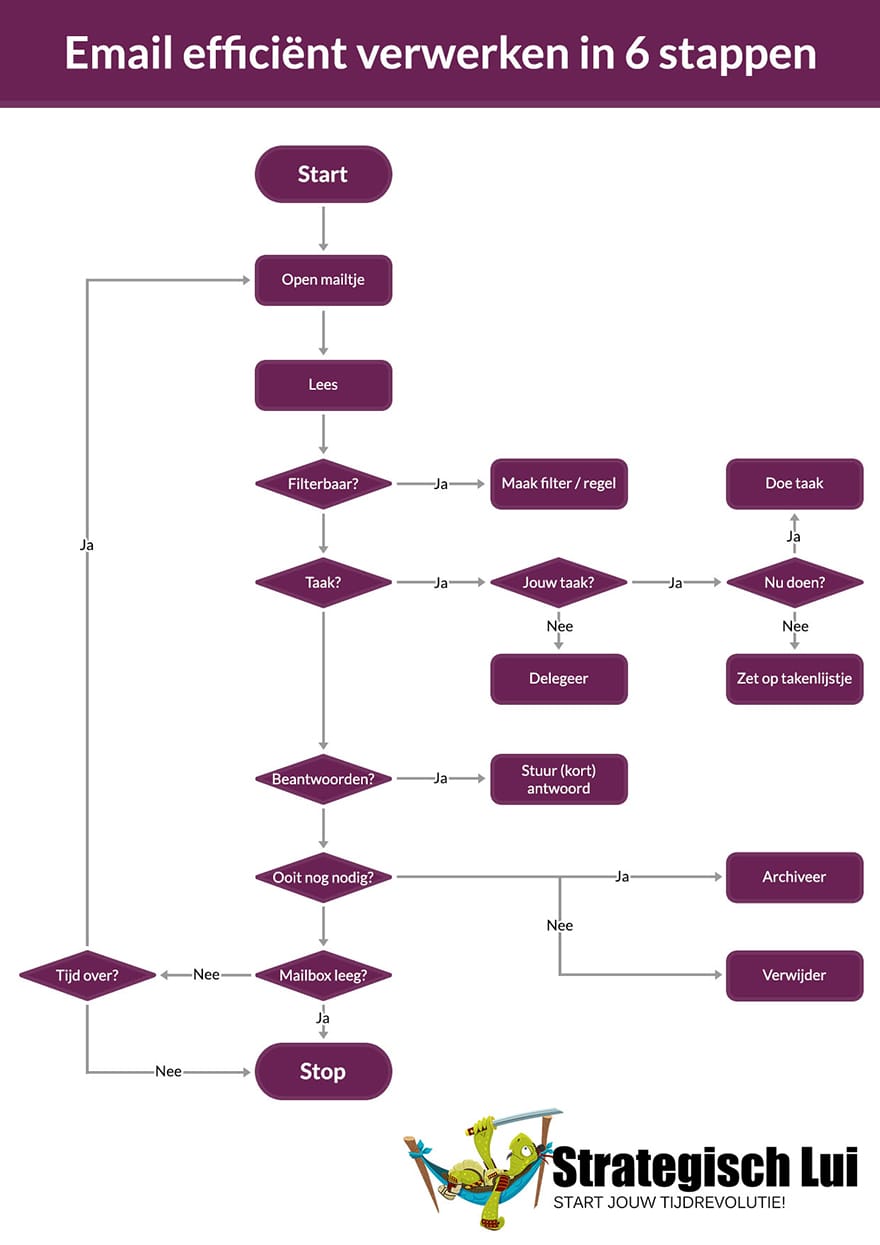
Open Mailtje
Om te beginnen moet je natuurlijk een mailtje openen, maar welke?
Stel je even voor: je komt net terug van vakantie, en er staan vijfhonderd e-mails op je te wachten.
Waar begin je dan überhaupt?
Hier zijn twee gedachtes: werk van nieuw-naar-oud, of van oud-naar-nieuw.
Het maakt niet uit welke je kiest, als je je maar aan je keuze houdt, in ieder geval voor die "sessie".
E-mail verwerken van nieuw-naar-oud
Wanneer je werk van nieuw-naar-oud begin je dus bij de bovenste e-mail. Die verwerk je (hoe je dat doet zullen we zo bespreken), en die e-mail is dan uit je inbox.
Nu is er een nieuwe "nieuwste e-mail", en pak je die.
Het voordeel van deze methode is dat je zult zien dat dingen zichzelf vaak oplossen.
Zeker als er wat langer tussen heeft gezeten is er een redelijke kans dat je een e-mail leest waarin iets staat als "Oh, vergeet die mail van net maar, Johan heeft het al voor me opgelost".
Verwerken van oud naar nieuw
Je kunt ook precies de andere kant op gaan. Van oud naar nieuw.
Dit heeft als voordeel dat je een logische chronologische lijn volgt, dus je hebt steeds de benodigde context.
Als je van nieuw naar oud werkt kan het zijn dat iemand er van uit gaat dat je hun eerdere mail gezien hebt, en opereert vanuit die context.
Lees de e-mail
Nu je eenmaal een e-mail geopend hebt, kun je die e-mail dus lezen.
Zeker als de e-mail wat langer is, is het handig om eerst gewoon snel te scannen, en daarna pas aandachtig te lezen.
Zo zie je snel of het een e-mail is die misschien puur ter informatie is; iets waar jij eigenlijk niet eens heel veel mee moet.
Soms is dit direct duidelijk (als je een factuur in een e-mail krijgt begin je waarschijnlijk niet door het postadres van de afzender regel-voor-regel te lezen), maar soms eindigt een e-mail met "Dit wilde ik je gewoon even laten weten, geen actie nodig verder", en is het fijn als je de e-mail kunt lezen met dat in je achterhoofd.
Filterbaar?
Zorg ervoor dat soortgelijke mailtjes voortaan gelijk in een mapje of label komen, dan weet je de volgende keer sneller waar je mee te maken hebt, en kun je veel makkelijker inschatten wat je ermee moet doen.
Pas wel op dat je niet té specifieke mapjes/labels gaat maken, dan kost het weer te veel tijd en heb je er alsnog niets aan.
Maar bijvoorbeeld facturen kun je prima in een mapje "Facturen" laten komen als je dat wilt, en notificaties van Instagram, Facebook, Twitter, en Pinterest zou je kunnen verzamelen in een mapje "Social media meldingen".
Die hoef je niet allemaal in je inbox te hebben, en je kunt prima 1x per week even die mailtjes doornemen. Dan kun je je in één keer focus-en op dat type, wat ook sneller werkt.
Ook nieuwsbrieven hoeven niet in je inbox: stuur die allemaal naar een mapje, en dan kun je zo nu en dan in een pauze wat nieuwsbrieven lezen.
Nog meer voorbeelden? Bekijk ook het artikel e-mail filters: 7 voorbeelden.
Bevat deze e-mail een taak?
Staat er in de mail een taak die uitgevoerd moet worden?
Het gaat er nu nog niet om of jij dit moet doen, dat bespreken we zo. Maar is er een vorm van een taak?
"De e-mail beantwoorden" is in principe geen taak, zolang je de e-mail direct kunt beantwoorden.
Als je eerst nog moet overleggen, informatie moet opzoeken, of een bijlage moet voorbereiden, is er wél een taak.
Vervolgens mag je jezelf twee vragen stellen: is dit jouw taak, en kun/moet je het nu doen?
Jouw Taak?
Is deze taak voor jou bedoeld?
Of is iemand anders beter geschikt voor de taak? Wees hier streng in: als je kan en mag delegeren, doe dat dan!
Nú Doen?
Kan die taak nú? Binnen een minuutje of 2? Zo ja, doe dat dan eventjes.
Zo nee, zet het op je takenlijst.
Is de taak urgent, maar kan het niet in twee minuten? Zet het dan gerust bovenaan je today-lijst.
Je bent nu met je e-mail bezig, niet met andere taken.
En is het echt héél urgent? Ten eerste was e-mail dan waarschijnlijk niet de handigste keuze, en hadden ze beter even kunnen bellen, maar dat ligt bij de afzender, en niet bij jou.
Maar goed, als het écht zo enorm urgent is ben je deze hele flowchart waarschijnlijk aan het negeren, en gewoon de brand aan het melden.
E-mail beantwoorden?
Of er nu wel of geen taak in zat, misschien heeft deze e-mail ook een reactie van jouw kant nodig.
Heeft de e-mail een reactie nodig?
De eerste vraag is: is dat wel écht zo?
Veel mensen hebben het idee dat ze met alle mailtjes iets moeten doen, en als het geen taak is, dan moet je het in ieder geval maar beantwoorden.
Maar, eigenlijk… Nee. Sterker nog: je standaard zou moeten zijn de e-mail niet te beantwoorden.
Je beantwoord de e-mail alleen als het toegevoegde waarde heeft.
Heb je wel eens van die e-mailkettingen gezien met "Dank je wel goed ontvangen", die dan opgevolgd wordt met een "Fijn, blij dat je het binnen hebt!", en dan een "Ja, nogmaals bedankt hoor!", "Geen probleem", … et cetera.
Het is bizar hoe lang dit soort "gesprekken" door kunnen lopen, als je twee mensen hebt die allebei overtuigd zijn dat ze moeten reageren.
Je moet reageren, wat nu?
Als je wel moet reageren, houd het dan het liefst zo kort mogelijk — probeer je mail uit maximaal 3 zinnen te laten bestaan.
Hier is natuurlijk wel een balans: als je het geforceerd kort houdt, en daardoor relevante informatie weglaat, zijn jullie gewoon allebei meer tijd kwijt.
Door de antwoorden kort te houden voorkom je ellenlange gesprekken via de mail. Als je productief met je e-mail wilt omgaan moet je gesprekken op een andere manier gaan doen.
“Maar ik vind het zo gezellig om te praten met die collega!” Dan gaan jullie toch gezellig samen lunchen?
Of houd af en toe een koffiepauze samen. E-mails heb je er al te veel van, en het leidt te veel af van je echte werk.
Heb je de e-mail ooit nog nodig?
Is het van belang dat je deze mail nog een keer terug kunt vinden?
Verwijder zo veel mogelijk, anders vervuilt het alleen je zoekresultaten als je een keer wat terug moet zoeken.
E-mail is niet bedoeld als informatie-archief, wel als communicatie-archief.
Als je toch besluit te archiveren, zorg dan dat je niet te veel mapjes maakt.
Hoe vaak zoek je nu écht iets terug? Vaak is een te uitgebreid archief zonde van je tijd, omdat je het (bijna) nooit gebruikt.
Houd er ook rekening mee dat de computers van tegenwoordig vele malen sneller kunnen zoeken dan jij; maak daar gebruik van!
Inbox leeg?
Zo, je hebt een e-mail verwerkt.
Was het de laatste mail, is je inbox leeg? Dan ben je klaar, je hebt het magische inbox zero bereikt. (Voor de komende 30 seconden in ieder geval… Maar dat is prima, je hoeft niet altijd op inbox zero te zitten.)
Was het niet de laatste? Dan is er een nieuwe vraag.
Tijd over?
Ok, je hebt nog mailtjes over. Maar heb je ook nog tijd over?
Het is natuurlijk niet de bedoeling dat je heel de dag bezig bent je mail te verwerken, je hebt waarschijnlijk nog meer te doen.
Afhankelijk van je werk, en hoe belangrijk e-mail binnen jouw werk is, zou ik je aanraden om 30-60 minuten per dag te reserveren voor e-mail.
Als dat te weinig is, is dat vaak een teken dat je…
- Niet goed filtert, en te veel e-mail in je inbox binnen krijgt
- Taken aan het uitvoeren bent, in plaats van e-mails aan het verwerken
- Té uitgebreide antwoorden wil schrijven op iedere mail
Wanneer je tijd op is, stop je met e-mail, en is het weer tijd voor je echte werk.
Stop met het verwerken van je e-mail
Zijn je mailtjes of je tijd op?
Dan ben je klaar met e-mail verwerken (voor nu), en mag je het e-mail programma weer afsluiten en verder gaan met je werk.
Kijk wat je allemaal op je takenlijstje hebt gezet. Was er iets dat eigenlijk direct moest gebeuren maar niet binnen 2 minuten kon?