Wat is Waar, en Wat is Wat? Ontdek Precies Waar je Bestanden Blijven
Bestanden kwijt? Niet meer na het volgen van deze cursus !
- Alles wat je moet weten over het organiseren van bestanden op Mac, iPhone en iPad
- Alles in makkelijke stap-voor-stap instructies, die voor iedereen te volgen zijn (ook computer-beginners!)
- Duidelijke uitleg over de belangrijke mappen
- De beste manier om je bestanden op te slaan, zodat je er altijd bij kunt
Steeds zoeken naar bestanden?
Moet je vaak zoeken naar documenten, omdat je gewoon niet meer weet waar ze zijn? Ik kan het me goed voorstellen.
Niet alleen moet je onthouden waar je de bestanden opslaat, je moet ook een aardig idee hebben hoe alles in elkaar steekt. Het lijkt soms wel alsof je eerst terug naar school moet voor een studie, voor je een document terug kunt openen.
Naar mate de computer meer functies krijgt is er meer mogelijk, maar wordt het vaak ook een stuk complexer.
Ineens verschijnen er extra bestanden, staan sommige bestanden dubbel, of kun je het juist helemaal niet terugvinden.
En dan heb ik het nog niet gehad over het vinden van bestanden over verschillende computers: je zet wat bestanden in een mapje op je Mac; hoe kom je er nu weer bij op je iPad?
En wat als je geen gebruik wilt maken van zaken als iCloud? Iedereen heeft het over "werken in de cloud"… Wordt jij nu ook verplicht om dat te doen?
Antwoord op deze vragen, en veel meer, vind je in de cursus.
Eenvoudige Stap-Voor-Stap Instructies
Of je jezelf nu als digibeet zou omschrijven of al wat verder bent met de computer… Via de eenvoudige stap-voor-stap instructies in deze cursus kun je alle taken zelf uitvoeren.
Wil je bijvoorbeeld plaatjes bij mappen zetten, zodat ze er leuker uit zien en makkelijker te herkennen zijn? Je bekijkt gewoon de les over dit onderwerp, en je ziet stap voor stap op welke knopjes je moet klikken om dit te doen.
Vervolgens doe je het gewoon stap-voor-stap na op je eigen computer. Een stap gemist? Dan ga je gewoon een stukje terug: je mag alles zo vaak bekijken als je maar wilt.
En zijn er lastige termen, zoals "bestandssysteem" en "app sandbox"? Dan leg ik ze rustig uit, zodat je precies weet wat er bedoeld wordt.
(Als je bijvoorbeeld wilt weten hoe ik je exact uitleg wat een app sandbox is aan de hand van een schildpad moet je zeker even de les over dit onderwerp komen kijken…)
Je Bestanden Binnen Handbereik: Altijd en Overal
Over de tijd heen (ik doe dit al bijna 10 jaar) heb ik nog al wat vragen gekregen over het beheren, organiseren en vinden van bestanden. Misschien klinken dit soort dingen bekend voor je:
- Hoe kan ik een bestand van m'n Mac meenemen, zonder het uit te moeten printen?
- Als ik een op m'n Mac bewaar in Pages zie ik het wél op de iPad, en een bestand wat ik in een andere app bewaar niet? Waarom? Kan ik dat oplossen?
- Ik heb een USB-stick, maar die past niet in m'n iPhone en iPad. Kan ik bestanden overzetten van de Mac naar de iPhone of iPad? Hoe?
Het zijn vraagstukken waar ik soms zelf ook tegenaan ben gelopen. En hier deel ik mijn kennis over deze onderwerpen met jou, zodat jij het niet uit hoeft te zoeken. Doe mij gewoon simpelweg na, terwijl ik elke stap laat zien.
Kijk Mee Op Mijn Scherm Waar Ik Alles Voordoe
Heb je wel eens geprobeerd iets te leren uit een boek over computers? Droge tekst, die je dan zelf maar moet "vertalen" naar de daadwerkelijke acties.
Je krijgt zinnen als "Klik op het knopje dat een beetje lijkt op een appel, maar misschien is het gewoon een rondje…" en je moet zelf maar uitzoeken wat ze bedoelen.
Zou het niet veel makkelijker zijn als je gewoon een scherm kunt zien wat exact gelijk is aan dat van jou? Waar iemand zelf laat zien op welke knop je moet klikken en wat er dan gebeurt?
Dat leek mij ook. En daarom mag je in elke les gewoon meekijken over mijn schouder, waar je precies ziet wat er op het scherm gebeurt.
We Hebben Overal Aan Gedacht
Wat We Gaan Doen In Deze Cursus
Alles Wat We Gaan Bespreken In Deze Apple Cursus
-
1
Overzicht aanbrengen (en houden!)
De beste manier om te zorgen dat je altijd je bestanden terug kunt vinden, is te zorgen dat je overzicht hebt.
Daarom beginnen we door heel simpel overzicht te creëren, en dat te behouden. Je leert over de ideale mappenstructuur, het nut van de bestaande mappen en een eenvoudige manier om je bureaublad op te ruimen (en opgeruimd te houden!) -
2
Bereikbaar Maken (Altijd bij al je bestanden)
Wanneer alles in de juiste mappen zit, en je precies weet wat waar is, is het handig om te zorgen dat je er altijd bij kunt.
Waarom zou je alles netjes in mapjes stoppen als het vervolgens weer rommelig is op een andere computer? Als je van je Mac naar je iPad gaat zou je gewoon dezelfde bestanden moeten kunnen vinden, op dezelfde plaats. -
3
Ruimte besparen
Nu alles op de juiste plek zit zul je wat makkelijker kunnen opruimen. Dat scheelt natuurlijk al in de ruimte die je gebruikt, wat weer kan schelen in je kosten.
Maar ook zonder bestanden weg te doen kun je ruimte besparen op verschillende manieren.
Hier leer je stap-voor-stap hoe je dat doet, zodat je weer voldoende ruimte hebt voor je foto's, filmpjes en andere leuke dingen.
En dat zónder extra kosten!
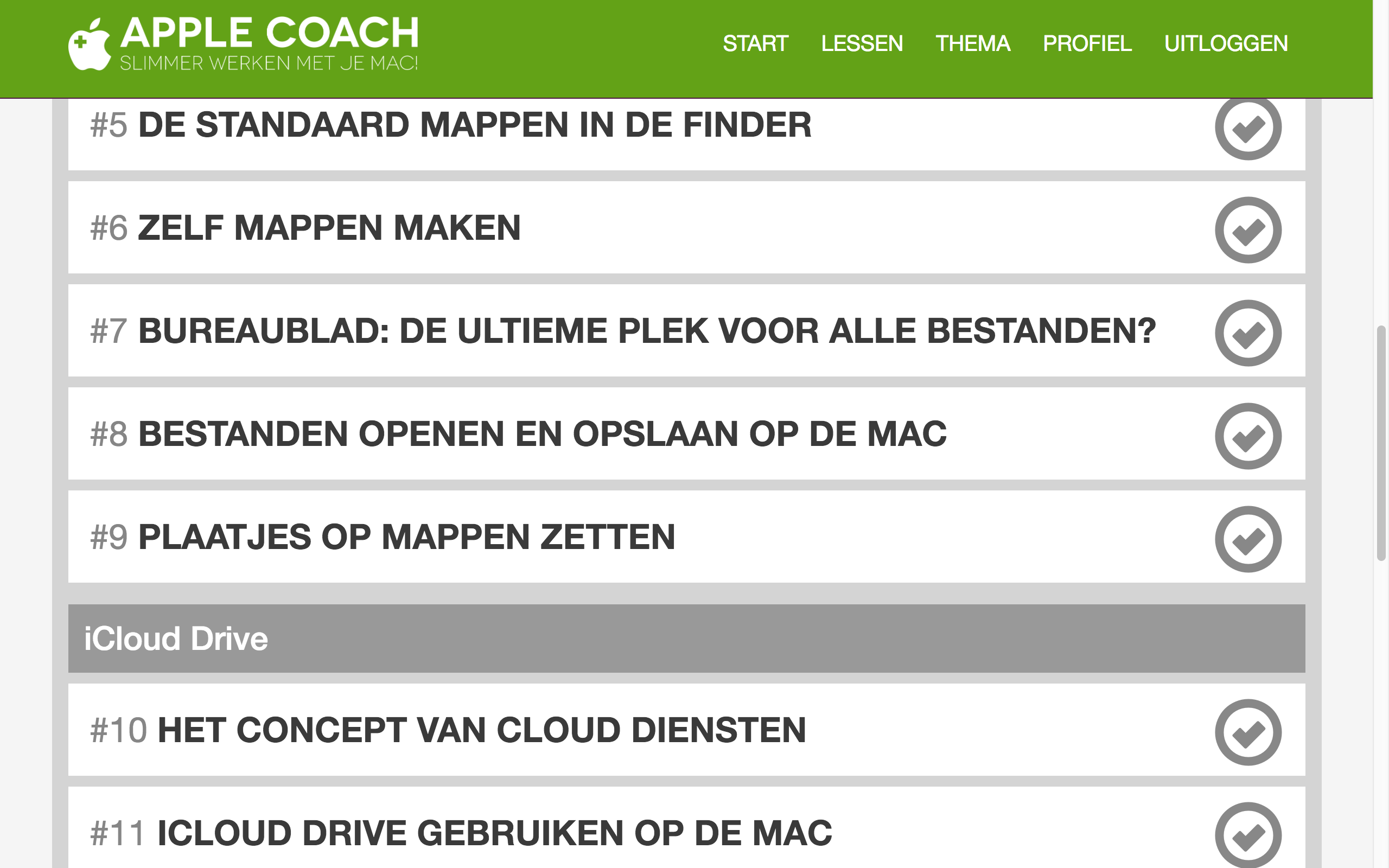
Lessen zijn overzichtelijk ingedeeld in verschillende secties
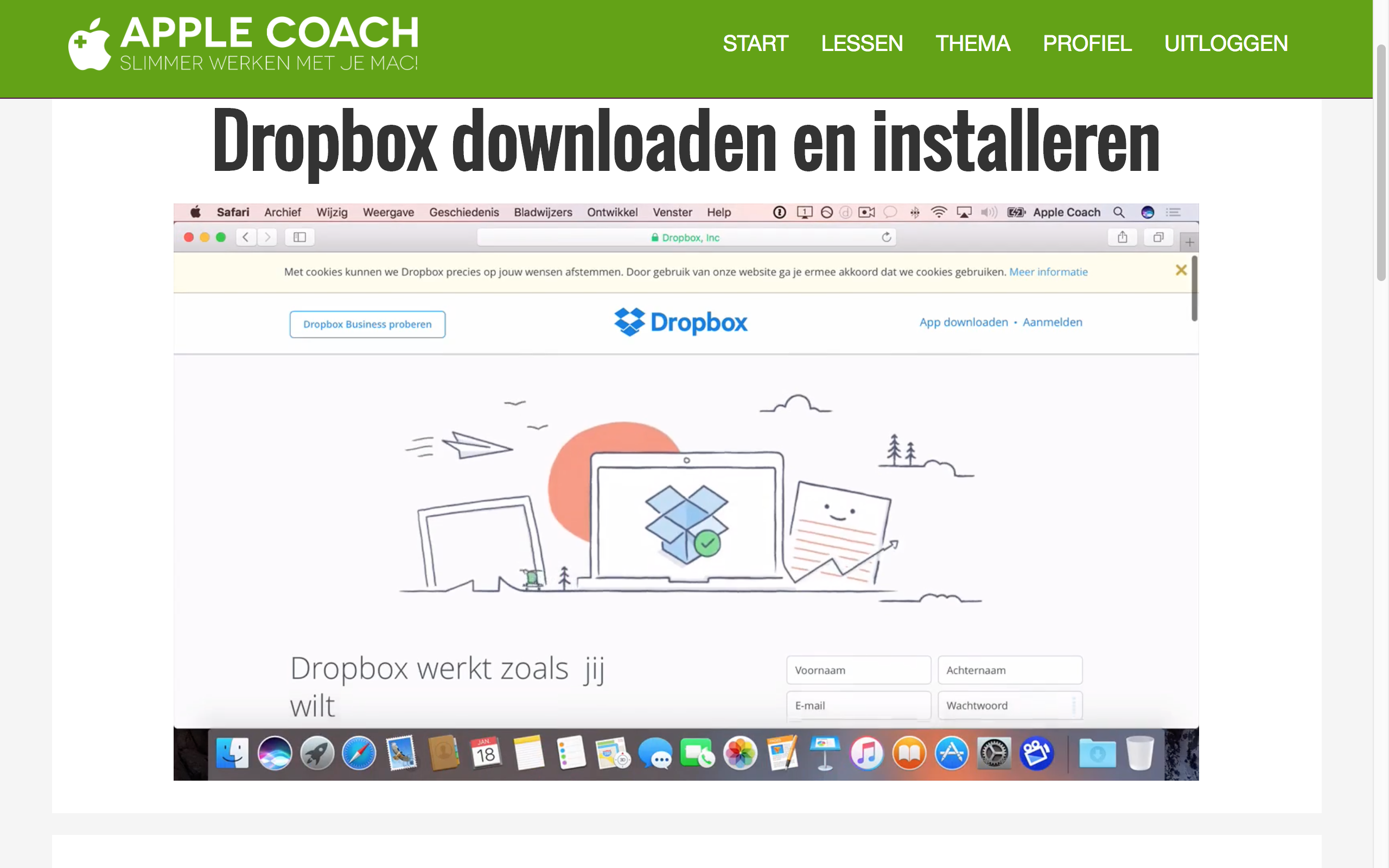
Het volledige Mac-scherm in beeld, precies zoals op je eigen Mac
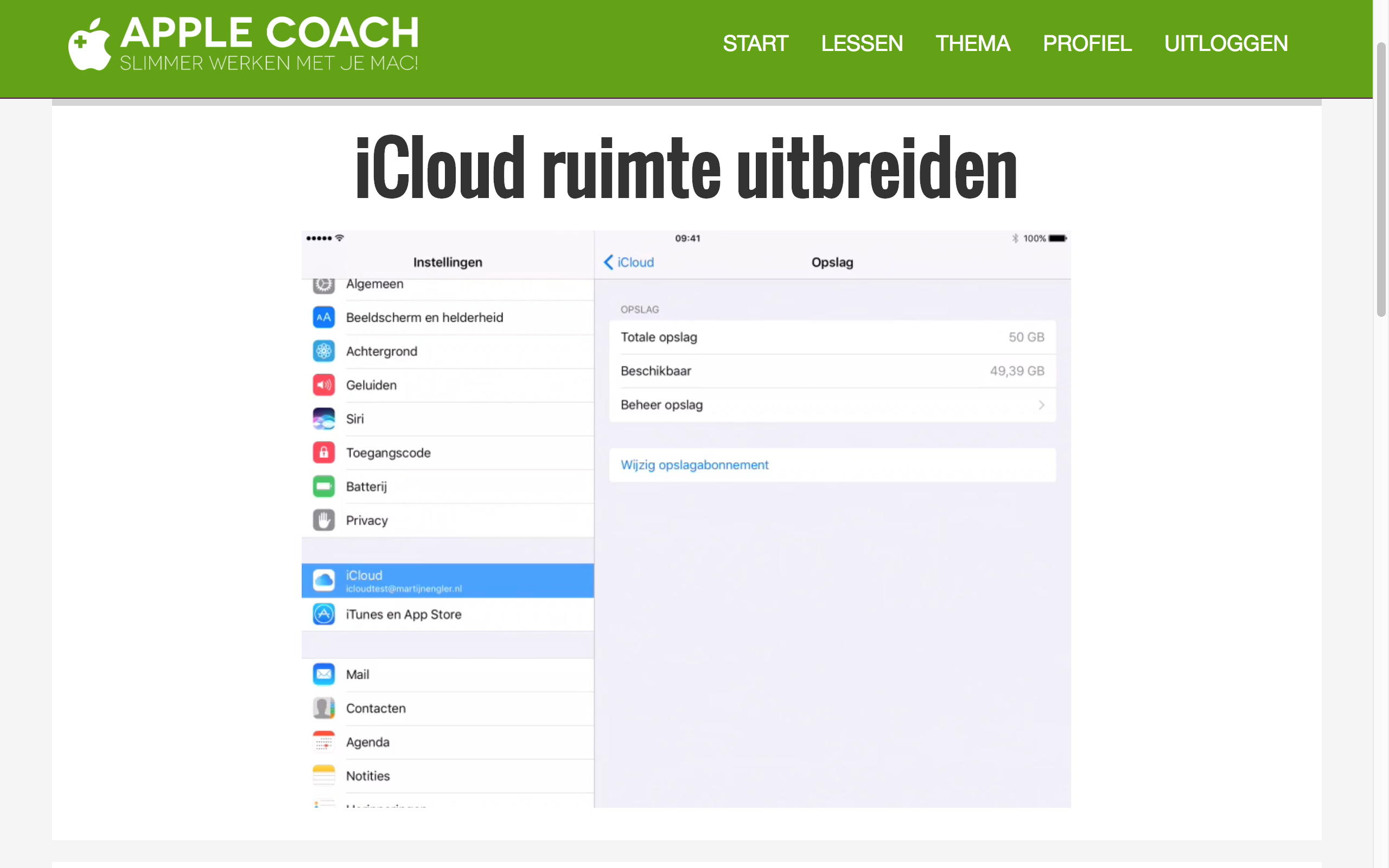
Liever een iPad of een iPhone? Dat scherm is er ook.

Korte Lessen
De meeste lessen zijn slechts enkele minuten. Volg gewoon 1 of 2 lessen wanneer het uitkomt.

Training door een Apple expert
Cursussen maken voor Apple-gerelateerde onderwerpen is al zeven jaar mijn volledige werk.

In Je Eigen Tempo
Doe de cursus in jouw tempo. Een les toch niet 100% duidelijk? Je kunt het zo vaak volgen als je wilt.

Hulp Bij Vragen
Kom je er toch niet helemaal uit met een les? Je kunt altijd je vragen stellen, voor persoonlijk antwoord.

Begeleiding Bij Elke Stap
Ik gooi je nooit zomaar in het diepe. Je krijgt begeleiding bij elke stap in deze cursus.

Begin Binnen Vijf Minuten
Wil je snel aan de slag? Binnen vijf minuten kun je de eerste stap al gezet hebben.
Last van dubbele bestanden?
Zie je hetzelfde bestand steeds maar terug komen?
Misschien heb je het opgeslagen in een mapje, en zie je het ineens ergens anders ook staan.
Of het lijkt alsof er gewoon allerlei kopieën ontstaan.
Zowel voor de Mac, als de iPad en iPhone, kan dit verschillende oorzaken hebben. De oorzaken, en de oplossingen(!), neem ik stap-voor-stap met je door.


Altijd Makkelijk Bij Je Bestanden
Heb je meer dan één computer? Of bijvoorbeeld een Mac, maar ook een iPhone of iPad?
Zou het dan niet handig zijn als je altijd dezelfde mappen hebt, met dezelfde bestanden? Dat je een brief gewoon heerlijk op de bank kunt typen op de iPad, en daarna kunt printen vanaf de Mac?
In deze cursus leer je verschillende methodes om altijd bij al je bestanden te kunnen.
Ondertiteling en volledige tekst
Vind je het fijn om mee te kunnen lezen? Heb je af en toe moeite dingen te verstaan of gehoor-problemen?
Geen nood. De video's bevatten allemaal ondertiteling die gewoon meeloopt met de video. Net als op TV.

Onderdeel van de Apple Coach Academie
Deze cursus is onderdeel van de Apple Coach Academie.
Elke maand verschijnt er in de Apple Coach Academie minstens één nieuwe cursus over een nieuw onderwerp. Als lid heb je niet alleen toegang tot de cursus van deze maand, maar krijg je ook toegang tot alle nieuwe cursussen en het complete cursusarchief!
Dat betekent dat je nu bijvoorbeeld ook alles kunt leren over thema’s als iCloud; Foto’s; iMovie; e-mail; de basis van de Mac, iPhone en iPad; en nog veel meer.
Wat Andere Mensen Gezegd Hebben...


Dit Krijg Je Allemaal Door Vandaag Lid Te Worden:

Toegang Tot De Volledige Cursus
Je krijgt direct volledige toegang tot de cursus na het aanmelden.
Zo kun je vandaag al beginnen met het verkrijgen van digitaal overzicht!

Je Eigen Leeromgeving
De Apple Coach Academie biedt je een eigen leeromgeving, waar je alle cursussen en lessen terugvindt.
Je kunt je voortgang per cursus bekijken, en precies zien welke lessen je al gevolgd hebt.

Elke Maand Minstens Eén Nieuwe Cursus
Niet alleen krijg je toegang tot de volledige cursus, je krijgt ook toegang tot alle andere cursussen. Elke maand komt er bovendien een nieuwe cursus bij.
De onderwerpen worden gekozen door de leden, en gaan bijvoorbeeld over Foto’s, iMovie, iCloud, e-mail en iWork.

Hulp Bij Vragen
Kom je er zelf niet helemaal uit met een bepaalde les?
Je kunt altijd vragen stellen, waarbij ik je persoonlijk ga helpen om toch het gewenste resultaat te behalen.
Begin Vandaag, Klik Op De Knop Hier Onder
Nadat je lid bent geworden krijg je direct toegang tot de volledige cursus
en alle andere cursussen van de Apple Coach Academie
Alle betalingen verlopen veilig via de SSL-beveiligde verbinding. Klik hier om veilig te starten.