Nog geen macOS Tahoe? Zo kun je macOS Updates Voorkomen
Wil je nog niet updaten naar macOS 27.0 Golden Gate? Misschien omdat sommige van je apps niet meer werken op Golden Gate, of omdat je gewoon liever even wacht tot het wat stabieler is?
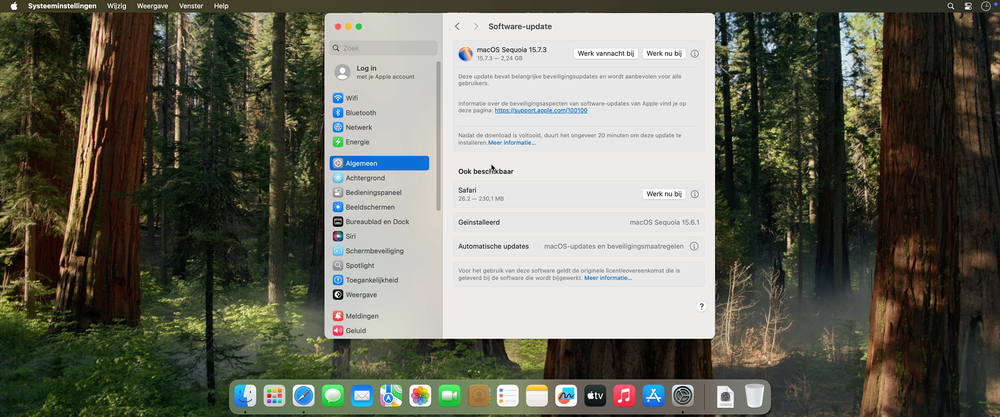
Dan word je misschien gek van de constante herinneringen, en die stomme rode stip op je Systeeminstellingen.
Een zogenoemd systeemprofiel kan hier bij helpen.
Wat heb je aan een systeemprofiel?
Een systeemprofiel een bestand waarin regels staan voor je computer. Dit wordt normaal gebruikt wordt in grotere organisaties, zodat een IT-afdeling bijvoorbeeld kan voorkomen dat mensen per ongeluk al updaten.
Je kunt het ook gebruiken voor je eigen Mac, waar je zelf de beheerder bent. Eén van de opties is namelijk aan te geven dat je updates wilt uitstellen voor een aantal dagen (maximaal 90).
En zo kun je dus aangeven dat je de komende 90 dagen geen Tahoe update wilt zien. (Als je over 90 dagen nog steeds niet wilt updaten kun je het profiel opnieuw importeren.)
Wil je later tóch updaten naar 27.0 Golden Gate? Dan kun je het profiel weer weghalen, en komen de updates weer beschikbaar.
Updates voorkomen: het profiel installeren
Voor je het profiel kunt installeren, zul je het eerst moeten maken. Het is eigenlijk gewoon een tekstbestand met codes die de computer kan lezen.
Relevant voor ons is bijvoorbeeld dit stukje code:
<key>forceDelayedMajorSoftwareUpdates</key><true/>
<key>enforcedSoftwareUpdateMajorOSDeferredInstallDelay</key><integer>20</integer>
Deze code zegt: stel de grote updates uit voor 20 dagen. Dus de komende 20 dagen geen upgrades (bijvoorbeeld van Sequoia naar Tahoe), maar wel eventuele kleine updates (bijvoorbeeld van 15.7.2 naar 15.7.3).
Zo heb je ongeveer 30 regels code nodig. Die wil je natuurlijk niet met de hand gaan schrijven, al kan dat wel.
Er zijn projecten als het Stop Tahoe Project, maar die vereisen nu kennis van Terminal. En als je daar de letterlijke instructies volgt zul je waarschijnlijk eerst nog andere software moeten installeren.
Daarom heb ik geprobeerd het wat makkelijker te maken met de instructies hier onder. Hier heb je geen Terminal voor nodig, en ook geen extra software.
Installatie-instructies
Vul in hoeveel dagen het moet werken (1-90), en download het profiel.
Dan volg je deze stappen om het profiel te installeren:
- Open het bestand wat je net gedownload hebt (
voorkom-macos-updates.mobileconfig), wat een melding zal geven dat de installatie Systeeminstellingen moet gebeuren - Klik linksboven op het Apple-menu (), en dan op Systeeminstellingen
- Ga links naar "Algemeen", en dan rechts (bijna helemaal onderin) naar "Apparaatbeheer"
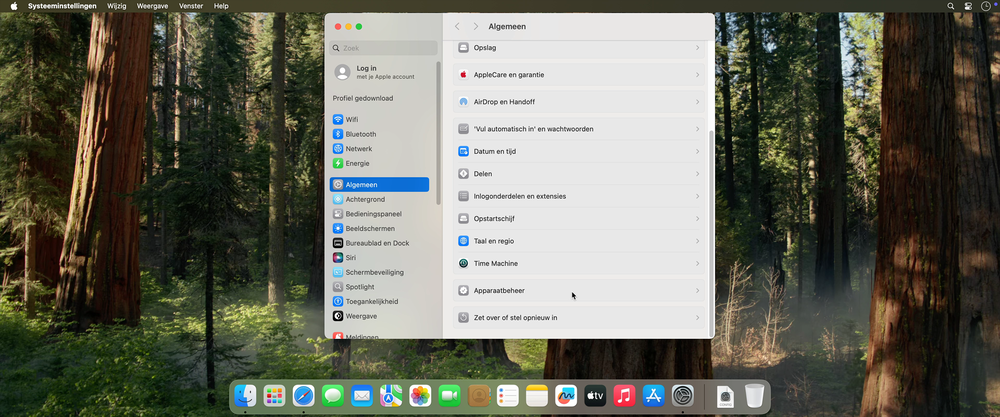
- Je zult hier nu de "macOS Update Uitsteller" zien staan, met een gevarendriehoekje er naast (omdat het een onbekend profiel is, en profielen gevaarlijk kunnen zijn)
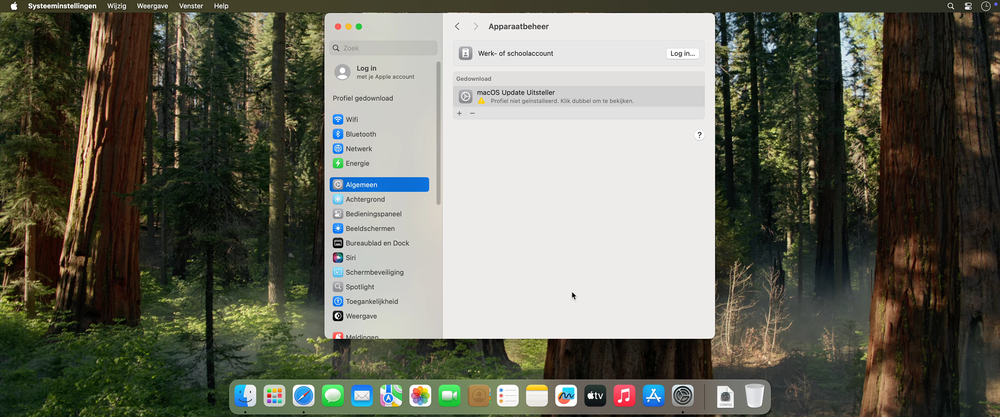
- Dubbelklik het profiel in dit venster om het te controleren
- Kijk of het inderdaad alleen de macOS updates uitstelt, en of het aantal dagen klopt
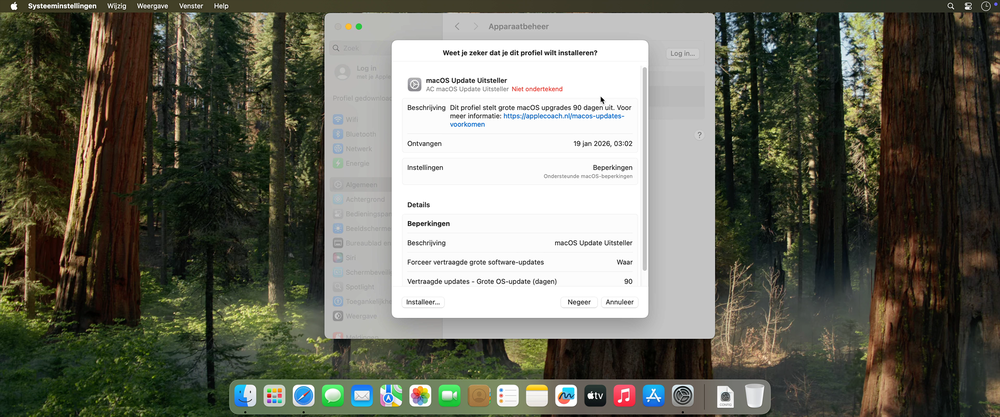
- Klik linksonder op "Installeer…" om het profiel te installeren, en bevestig dan nogmaals in het volgende scherm
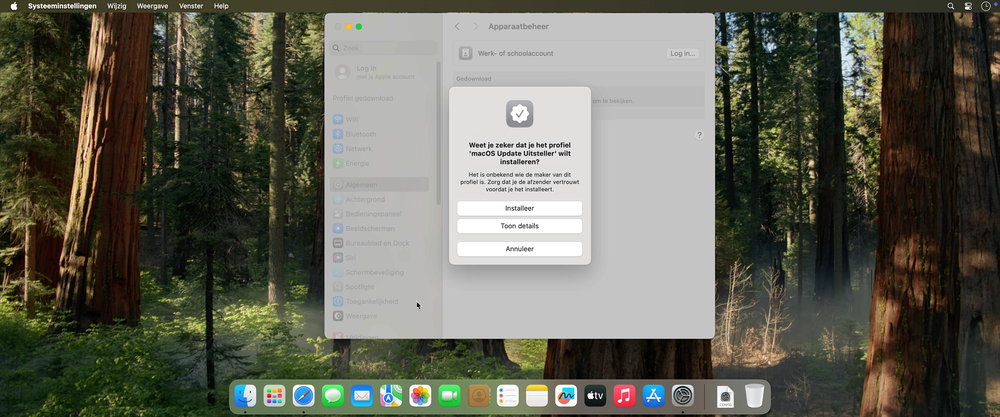
- Indien je om een wachtwoord gevraagd wordt is dat het wachtwoord van je Mac, waarmee je de computer ook opstart
De update wordt nu in de meeste gevallen direct verborgen. Soms kan het nodig zijn dat je je Mac eerst opnieuw opstart.
Nadat de tijd verstreken is (standaard 90 dagen) kun je deze stappen ook gewoon weer herhalen om de update opnieuw uit te stellen.
Profiel aanmaken en downloaden
Updates toestaan: het profiel verwijderen
Wil je weer updaten, maar is de ingesteld tijd nog niet voorbij?
Je kunt het profiel ook weer weghalen. De stappen zijn weer bijna hetzelfde:
- Klik linksboven op het Apple-menu (), en dan op Systeeminstellingen
- Ga links naar "Algemeen", en dan rechts (bijna helemaal onderin) naar "Apparaatbeheer"
- Selecteer het profiel dat de updates uitstelt
- Klik op het min-teken (-) onder de lijst
- Bevestig als dat nodig is
- Indien je om een wachtwoord gevraagd wordt is dat het wachtwoord van je Mac, waarmee je de computer ook opstart
- Nu zijn alle updates weer beschikbaar, al kan het weer nodig zijn dat je de Mac eerst opnieuw opstart.
Alternatief: profiel handmatig maken
Bovenstaande knop maakt een .mobileconfig-bestand, maar uiteindelijk is dit gewoon simpelweg tekst in een bestand met de juiste extensie.
Wil je het liever handmatig maken? Dit is hoe de code er uit zou moeten zien.
Vervang de "123-1" en "123-2" allebei met een unieke waarde (een UUID), vervang eventueel waarden als de PayloadIdentifier, en sla het bestand op met een .mobileconfig extensie om het te gebruiken.
<?xml version="1.0" encoding="UTF-8"?>
<!DOCTYPE plist PUBLIC "-//Apple//DTD PLIST 1.0//EN" "http://www.apple.com/DTDs/PropertyList-1.0.dtd">
<plist version="1.0">
<dict>
  <key>PayloadContent</key>
  <array>
    <dict>
      <key>PayloadType</key><string>com.apple.applicationaccess</string>
      <key>PayloadVersion</key><integer>1</integer>
      <key>PayloadIdentifier</key><string>nl.applecoach.macos-update-preventer.restrictions</string>
      <key>PayloadUUID</key><string>123-1</string>
      <key>PayloadEnabled</key><true/>
      <key>PayloadDisplayName</key><string>macOS Update Uitsteller</string>
      <key>forceDelayedMajorSoftwareUpdates</key><true/>
      <key>enforcedSoftwareUpdateMajorOSDeferredInstallDelay</key><integer>90</integer>
    </dict>
  </array>
  <key>PayloadType</key><string>Configuration</string>
  <key>PayloadVersion</key><integer>1</integer>
  <key>PayloadIdentifier</key><string>nl.applecoach.macos-update-preventer.profile</string>
  <key>PayloadUUID</key><string>123-2</string>
  <key>PayloadDisplayName</key><string>macOS Update Uitsteller</string>
  <key>PayloadDescription</key><string>Dit profiel stelt grote macOS upgrades 90 dagen uit. Voor meer informatie: https://applecoach.nl/macos-updates-voorkomen</string>
  <key>PayloadOrganization</key><string>AC macOS Update Uitsteller</string>
</dict>
</plist>