Microsoft stopt ondersteuning oudere Office-versies
Microsoft heeft laten weten dat Microsoft Office 2019 vanaf juli 2026 niet meer zal werken.
Dat wil zeggen: je kunt het programma nog openen, en er documenten mee bekijken, maar niet bewerken.
Dit betekent ook dat je geen *nieuwe documenten kunt maken.
De oplossing die Microsoft voorstelt is (uiteraard) om gewoon een nieuwere versie te kopen. Maar in sommige gevallen is dit niet genoeg.
Sterker nog: zelfs als je een Office 365-abonnement hebt (waar je maandelijks of jaarlijks voor betaalt) kan het zijn dat je hier nog steeds een probleem hebt.
Hoe dat zit leg ik je graag uit.
Microsoft stopt ondersteuning: maakt dit uit voor jou?
Laten we beginnen bij het belangrijkste: ga je hier last van hebben? Want als je hier geen last van hebt, maakt de rest natuurlijk ook niet uit.
Methode 1: via de Terminal
Er zijn verschillende manieren om dit te ontdekken. Als je het niet al te spannend vindt om een Terminal-commando te gebruiken vertelt dit commando je gelijk het antwoord voor de versies:
curl -sSfL https://applecoach.nl/office-2019-check.sh | bash
Het enige wat je hoeft te doen is Terminal te openen. Bovenstaande commando te kopiëren, en te plakken in Terminal. Enter. En je ziet je resultaat.
Dit commando kan niet je licentie type controleren, maar het geeft een aardige indicatie van waar je staat.
Methode 2: zoek de versienummers op
Er zijn hier drie dingen belangrijk: je macOS-versie (hier zijn instructies om op te zoeken welke Mac / macOS-versie je hebt), je Office-licentie (abonnement of eenmalig), en de versie van Microsoft Office die je geïnstalleerd hebt.
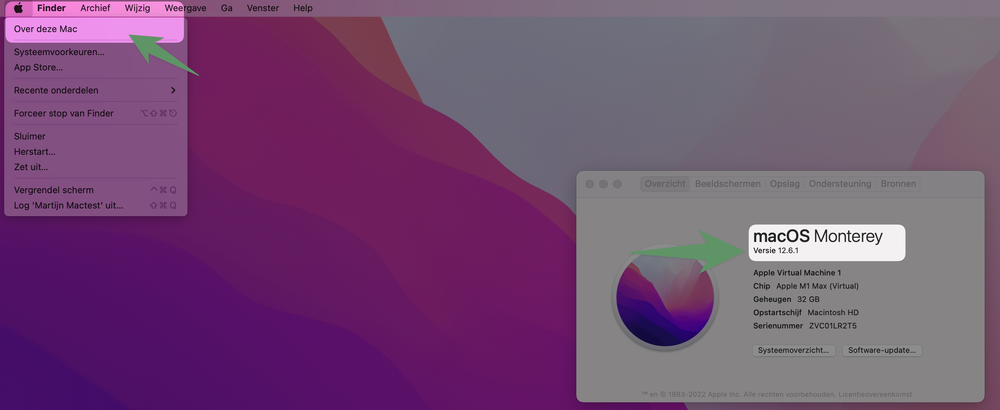
Zoek je macOS-versie op, hier macOS 12.6.1
Dat eerste kun je zien via het Apple-menu en dan "Over deze Mac".
Let hier overigens goed op dat het gaat om het eerste getal: macOS Catalina versie 10.15.8 heeft bijvoorbeeld wel "15" in het versienummer, maar is ouder dan versie 12. (Wil je weten hoe dat werkt? Hier is een uitleg van macOS-versienummers.)
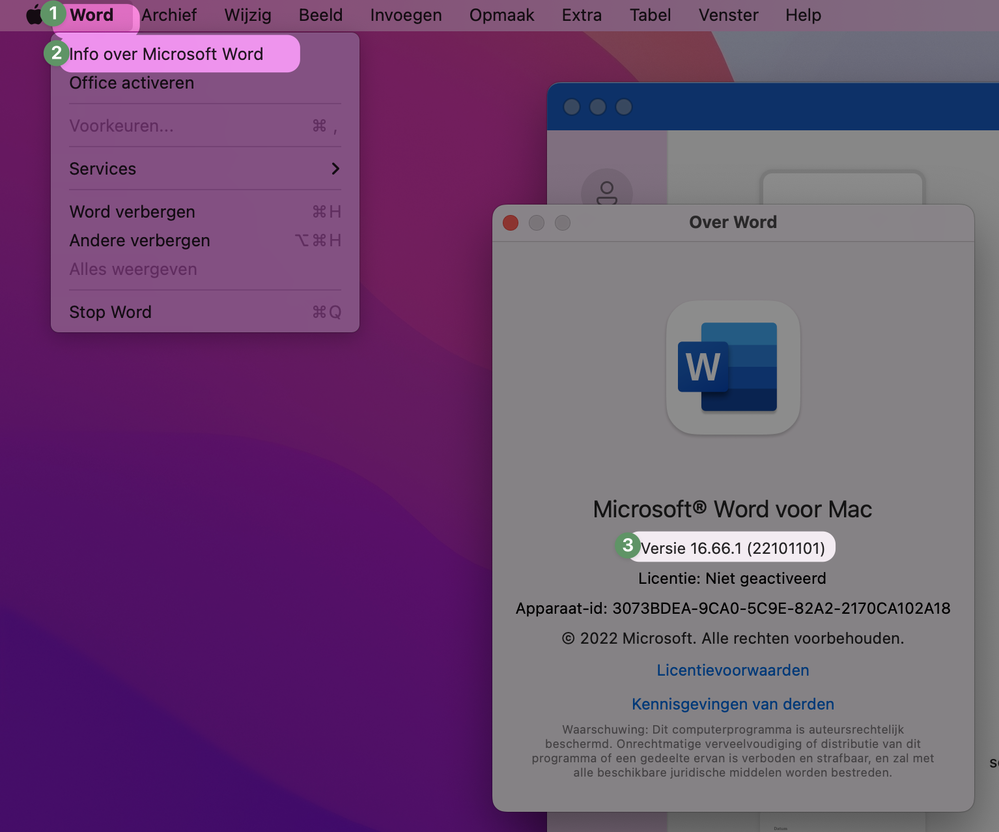
Zoek het versienummer van je Office op: hier 16.66.1
De andere twee kun je zien door bijvoorbeeld Microsoft Word te openen, en dan net naast het apple-logo: "Word" -> "Info over Microsoft Word". Hier zie je voor de versie bijvoorbeeld "16.66.1 (22101101)" staan. Het belangrijkste daar is de "16.66". (En vooral: die 66 zou minstens 83 moeten zijn; als het lager is, is je Office-versie nu te oud.)
Met die informatie kun je dit stroomschema volgen:
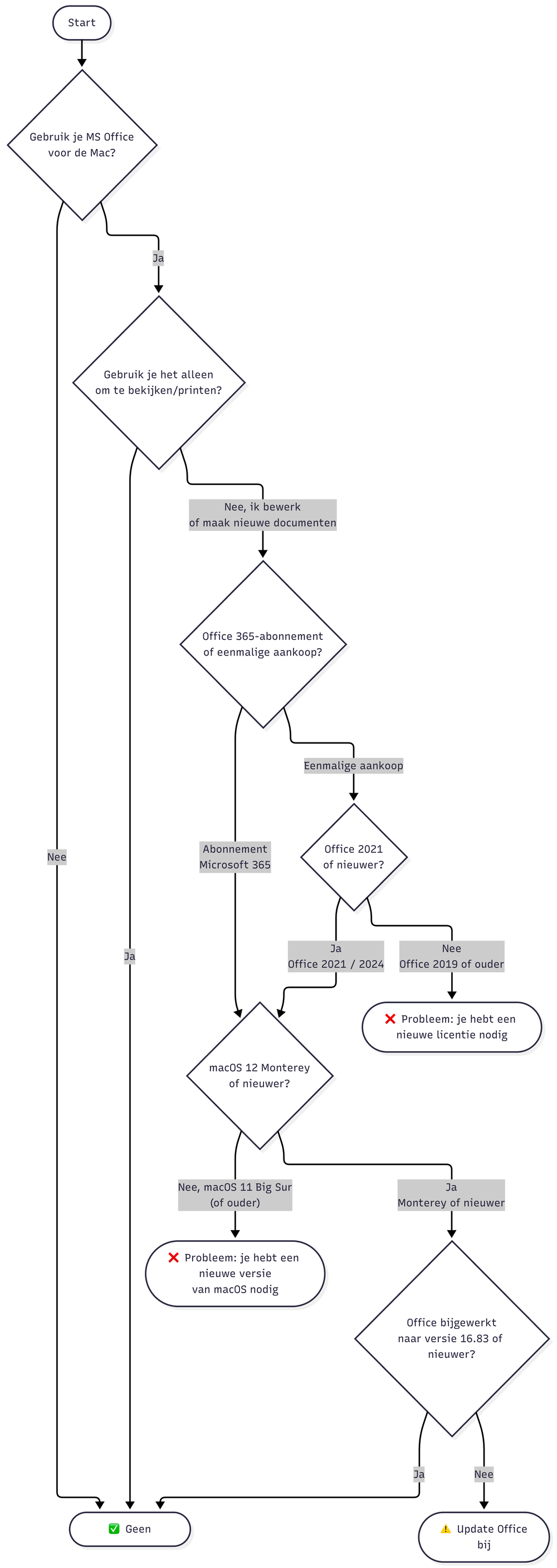
Volg de lijnen voor jouw licentie-type, macOS-versie, en Office-versie, om te zien of dit een probleem wordt
Let op: kom je uit op bijvoorbeeld "Probleem: je hebt een nieuwe licentie nodig"? Volg het stroomschema dan eerst opnieuw met de aanname dat je dat al gedaan hebt. Het kan namelijk zijn dat alleen een nieuwe versie kopen niet genoeg is!
Wat kun je doen als Office niet meer voor je werkt?
Wat moet je doen als je inderdaad getroffen bent door dit probleem?
Installeer een nieuwere versie
Als het kan is updaten het eenvoudigst. Maar dan moet je dus een licentie hebben waarmee dat kan (Office 2021 of Office 2024, of een Microsoft 365-abonnement), én een macOS-versie waarmee dat kan (macOS 12 Monterey of nieuwer).
Voor dat laatste heb je dan weer een Mac nodig die dat aan kan: kijken we naar de macOS-ondersteuning, zien we dat sommige oudere Macs niet in staat zijn om macOS Monterey te installeren.
Dat gaat bijvoorbeeld om een iMac van eind 2014; toegegeven dat dat oudere computers zijn inmiddels, maar ik kom ze nog regelmatig tegen bij mensen die dit juist gebruiken voor wat eenvoudig Office-werk.
In zo'n geval komt het er in de praktijk waarschijnlijk op neer dat je een nieuwe(re) Mac moet kopen om Microsoft Office te blijven gebruiken. (Ja, ik weet dat OpenCore Legacy Patcher bestaat.)
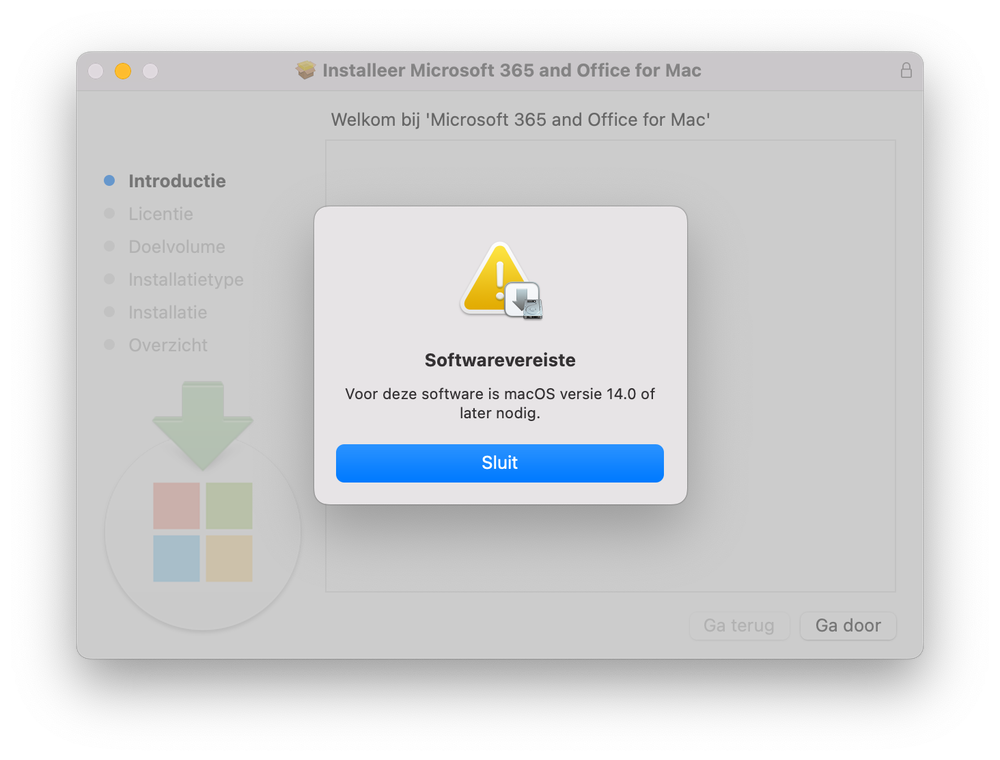
Probeer je een nieuwere versie te installeren? Dan loop je misschien tegen zo’n foutmelding als je hier ziet.
Gebruik Office via het web op office.com
Een andere optie die Microsoft biedt: gebruik de website.
Wil je MS Word gebruiken, dan kun je naar https://word.cloud.microsoft/ en daar ofwel een bestaand Word-document uploaden, of gewoon een nieuw document beginnen.
Je hebt wel een Microsoft-account nodig (gratis aan te maken), maar geen licentie.
Kijk naar alternatieven
En ten slotte… Het kan een optie zijn om te kijken naar alternatieven.
Apple biedt zelf Pages, Keynote, en Numbers aan, en ook het gratis en open source LibreOffice is heel populair.