Ondersteuning beveiligde schijven in macOS 28
De afgelopen jaren is Apple bezig om de ondersteuning voor oudere technieken sneller af te bouwen, wat voordelen kan hebben voor stabiliteit, maar natuurlijk lastig is als je er van afhankelijk bent.
We hebben eerder al gezien dat Apple de Intel-ondersteuning (Rosetta) stopt in macOS 28, en ook dat AFP (voor bijvoorbeeld Time Capsule) niet langer werkt in macOS 27.
In macOS 28 verdwijnt de ondersteuning voor sommige beveiligde schijven. Dat kan betekenen dat je een externe harde schijf niet meer kunt gebruiken in die versie, als de schijf is beveiligd met een wachtwoord.
Verschillende manieren om een schijf te beveiligen
Om een schijf te beveiligen met een wachtwoord zijn er in weze drie methodes:
- Via macOS zelf, met de moderne techniek van APFS
- Via macOS zelf, met de verouderde techniek van "macOS Uitgebreid"
- Via software van een derde partij, bijvoorbeeld een app van de maker van de schijf (zoals Samsung, Seagate, of Western Digital)
Wanneer de eerste techniek (APFS) gebruikt wordt, is er sowieso niets aan de hand. Dat blijft gewoon werken, en omzetten naar deze methode zal in veel gevallen ook de oplossing zijn.
Dit artikel gaat om de tweede techniek, het gebruik van macOS Uitgebreid.
Maar ik wil ook gelijk de derde benoemen: de schijf beveiligen via apps van derde partijen zou ik namelijk ook niet aanraden.
De reden hier voor is dat ik al regelmatig heb meegemaakt dat dit tot problemen leidt, omdat bijvoorbeeld de ondersteuning voor zo'n app stopt, en de schijven niet meer ontgrendeld kunnen worden.
In zo'n geval zou ik dan ook de beveiliging van de schijf af halen, en de schijf opnieuw beveiligen via APFS.
Controleren of je hier last van gaat hebben
De eerste vraag is natuurlijk: treft dit jou?
Die kans is vooral groter als het om een oudere harde schijf gaat, of in ieder geval een harde schijf die gebruikt is met een oudere macOS-versie.
Via Schijfhulpprogramma
Om te kijken of het een probleem is volg je deze stappen:
- Open het Schijfhulpprogramma (bijvoorbeeld in de Finder via het menu "Ga", naar "Hulpprogramma's")
- Klik in de menubalk op "Weergave" en zet deze op "Toon alleen volumes"
- Aan de linkerkant kies je je externe harde schijf
- Aan de rechterkant zie je het de naam van de schijf en daar onder aangegeven welke techniek het gebruikt. Dit is waarschijnlijk "ExFAT", "APFS" of "APFS (Versleuteld)", of "macOS Uitgebreid". Zie je hier "macOS Uitgebreid" én het woord "Versleuteld"? Dan is dit van toepassing.
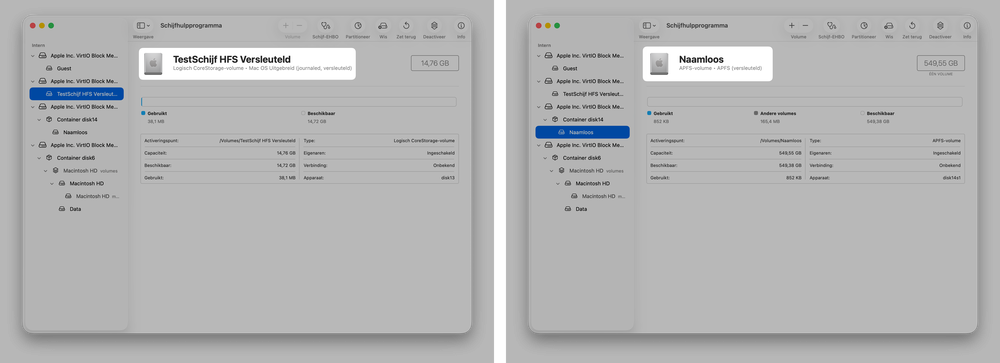
Links zien we macOS Uitgebreid en versleuteld, wat een probleem is. Rechts zien we ook versleuteld, maar APFS, wat betekent dat het gewoon blijft werken.
Alternatieve methode: Terminal
Een andere manier om snel al je schijven na te lopen is via een Terminal-commando. In dit geval open je de Terminal en voer je het volgende commando in (of bekijk het script zelf hier):
curl -fsSL https://applecoach.nl/hfs-encryptie-controle.zsh | zsh
Dit loopt in één keer al je schijven af om te zien of ze gebruik maken van macOS Uitgebreid met versleuteling.
Wanneer je schijven moet controleren kan dit een handige manier zijn. Het controleert namelijk elke twee seconden op nieuwe schijven, dus zodra je er één aansluit weet je of het een probleem gaat zijn of niet.
(Let op dat dit wel alleen werkt nadat je de schijf geactiveerd hebt. Dus als er een wachtwoord op de schijf zit, maar je typt het wachtwoord niet in, zal de schijf niet herkend worden als versleuteld.)
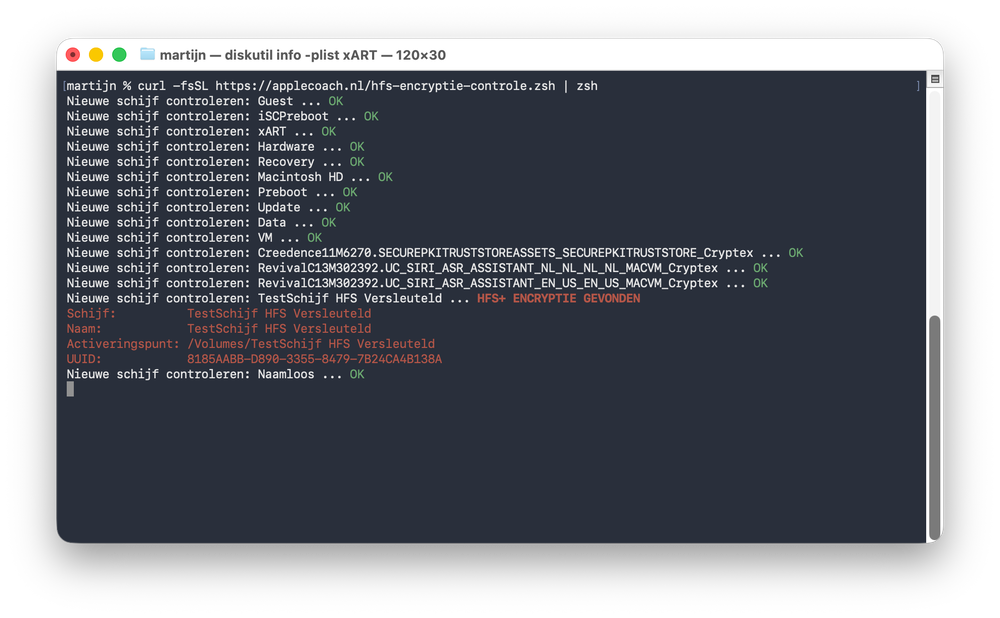
De meeste aangesloten schijven zijn in orde, maar er is er één gevonden met HFS+ Encryptie
Wat kun je doen?
Dus, wat als je dit probleem inderdaad hebt? Wat moet je dan doen?
Ten eerste is het dus pas een probleem op macOS 28, wat vermoedelijk zal verschijnen in het najaar van 2027.
Zolang je dat nog niet installeert, is er eigenlijk niets aan de hand. Maar zoals altijd met deze dingen: uiteindelijk moet je wel, of koop je een nieuwe Mac waar macOS 28 al op zit.
Bij de aankondiging gaf Apple twee opties in het document: het wachtwoord er af halen, of de schijf wissen als APFS.
In de Engelse versie van de pagina kwam daar later nog de optie bij om de schijf te converteren naar APFS. Maar de Nederlandse versie van de pagina is daar niet voor bijgewerkt.
Wachtwoord weghalen
Het wachtwoord weghalen, oftewel "Ontsleutelen", is in weze de simpelste manier om het probleem te voorkomen. Je houdt dan eigenlijk alles hetzelfde, alleen zit er geen wachtwoord meer op de schijf.
Dat is natuurlijk wel gelijk een risico, maar afhankelijk van de data kan dit een optie zijn.
In dit geval klik je met de rechtermuisknop op je Mac op de schijf in de Finder.
Hier zie je dan de optie "Ontsleutel".
Klik hier op, voer het wachtwoord in, en het ontsleutelen begint.
De voortgang hier van is alleen op te vragen via de Terminal, met het commando diskutil cs list, waar je een percentage kunt vinden.
Om het in de gaten te houden kun je ook dit langere commando gebruiken:
while true; do
  clear
  date
  diskutil cs list |
    grep -E 'Volume Name|Conversion Status|Conversion Direction|Conversion Progress'
  sleep 5
done
Dat geeft iedere vijf seconden een status update. Je kunt de Terminal gewoon sluiten als je klaar bent, en klikken op "Beëindig proces". (Het proces hier is het laten zien van de voortgang, niet het ontsleutelen op zichzelf.)
Schijf wissen
Apple biedt ook als een oplossing de schijf te wissen, en dan de nieuwe APFS-structuur te gebruiken. De manier waarop dit is opgeschreven vind ik persoonlijk wel erg interessant:
Hierdoor worden alle gegevens op het volume definitief verwijderd, maar wordt wel de toekomstige compatibiliteit met macOS gewaarborgd.
Alle gegevens worden verwijderd, maar in ieder geval werkt je lege schijf van op nieuwe macOS-versies.
Dit is natuurlijk alleen een optie als de gegevens op de schijf eigenlijk niet meer relevant zijn.
Een andere manier zou zijn om de gegevens eerst op een andere schijf te plaatsen (sowieso wil je een reservekopie als het belangrijke dingen zijn), dan de schijf wissen als APFS, en dan de bestanden terug te plaatsen.
Omzetten naar APFS
Ten slotte is er de optie om direct om te zetten naar APFS zonder te wissen. In dit geval zul je eerst ontsleutelen (wachtwoord er af), dan omzetten naar APFS, en dan optioneel weer terug versleutelen (wachtwoord er op).
Nu heb ik al wel verschillende verhalen gehoord van mensen bij wie dit niet goed is gegaan, dus ook hier wil ik sterk adviseren een reservekopie te maken voor je dit doet.
- Om dit te doen ga je weer naar het Schijfhulpprogramma.
- Klik op het volume (de schijf) die je wilt omzetten.
- Kies in de menubalk "Wijzig", en dan "Converteer naar APFS".
- Bevestig.
- En het volume wordt geconverteerd naar APFS.
Wil je deze ook weer beveiligen met een wachtwoord? Klik met de rechtermuisknop op de schijf in de Finder, en kies "Versleutel".